
Microsoft Teams
Büyük Mic, Camera ve Record tuşları; Accept, Decline ve Leave; Teams’in paylaşım tepsisinde gezinmek için Previous, Next, Share It ve Cancel ile Share; bir durum şeridi; açık sohbete yazılan hazır mesajlar; son sohbetlerinizde gezinen bir Chats döner düğmesi (⌘G); Raise Hand. Tuşlar Teams’in kendi kısayollarını kullanır; kısayolu olmayan komutlara Mac tıklar.
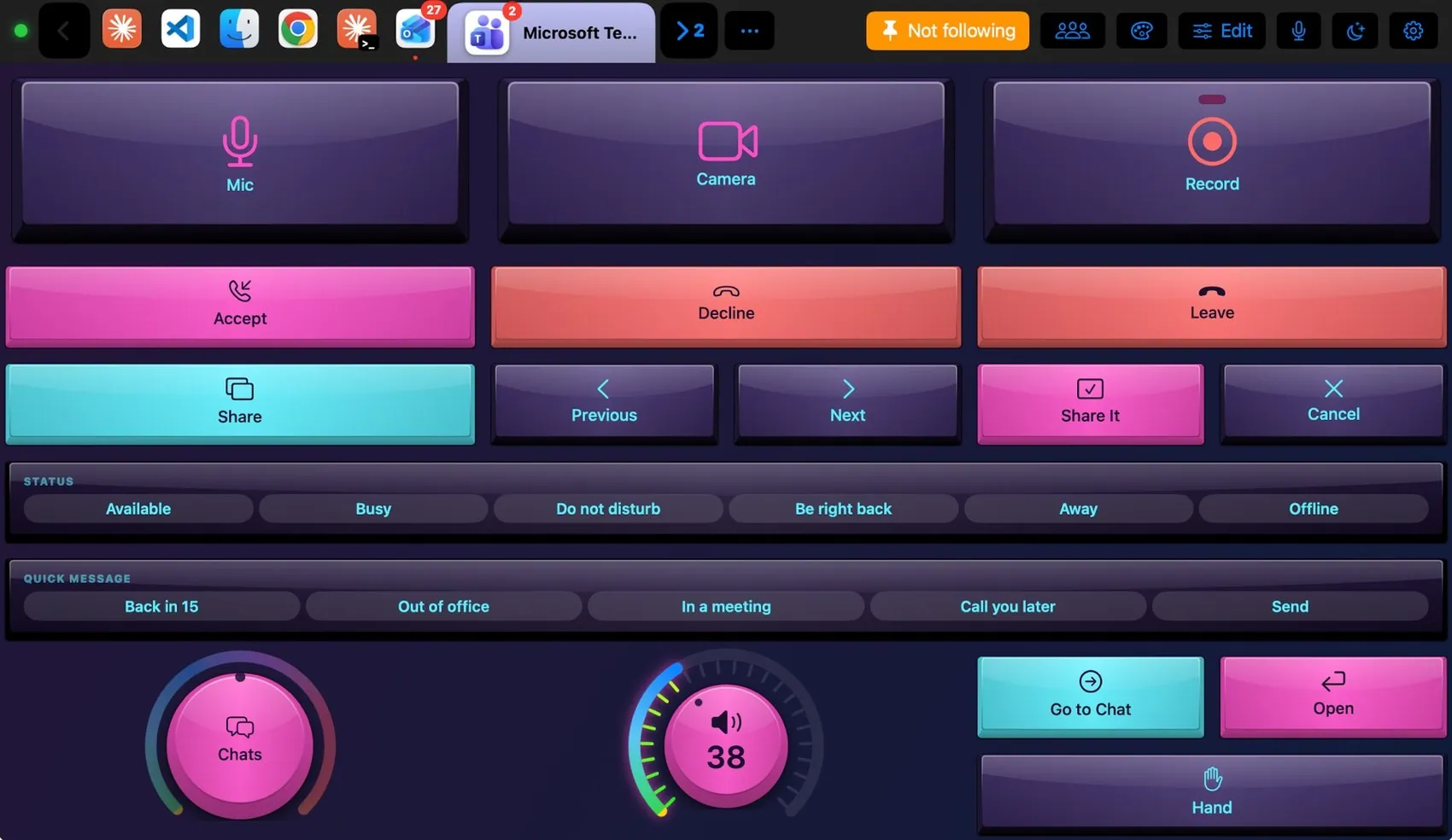

Her kontrol, tek tek.
Yukarıdaki pad’de bir tuşun ya da aşağıda bir satırın üzerine gelin: ikisi birlikte yanar. Bunlar yerleşik Teams düzeninin tuşları ve her birinin Mac’e gönderdiği komut.
Tuşlardan fazlası.

Available, Busy, Do not disturb, Be right back, Away, Offline. Hazır mesajlar sohbet kutusuna yazılır ve göndermeniz için orada bekler.

Chats ile son sohbetlerinizde gezinin, Open’a dokunun. Ses, Mac’in çıkışıdır.
Mac ile pad’in paylaştıkları.
Mac’te
- Mikrofon, kamera, el kaldırma ve durum tuşları, kullandıkça yanar
- Kayıt, transkript ve altyazının Teams’te kısayolu yoktur: Mac, toplantının More menüsünü açıp bunlara tıklar
- Pad Teams’i hedeflediğinde, siz başka bir uygulamada çalışırken bile tuşlar Teams’e gider
Teams eklentisi
- Microsoft Teams düzeni
- Teams komutları: mikrofon, kamera, bulanıklaştırma, el kaldırma, paylaşım, kabul, ret, ayrılma, durum, kayıt, altyazı, transkript
- Teams teması ve renkleri
- İki trackpad hareketi ve 19 ek bileşen (Chat, Captions, Activity, Calendar…)
İzinleri
- Teams’te tuşlar ve menü öğeleri
- Teams’in toplantı düğmelerine tıklama
Başlamak için fikirler.
Bunları Ayarlar ▸ Makrolar’da bloklarla kurun, sonra bir tuşa, bir Siri ifadesine ya da bir tetikleyiciye bağlayın. Kalın yazılan adımları siz doldurursunuz.
Toplantıya hazır
Şimdi sun
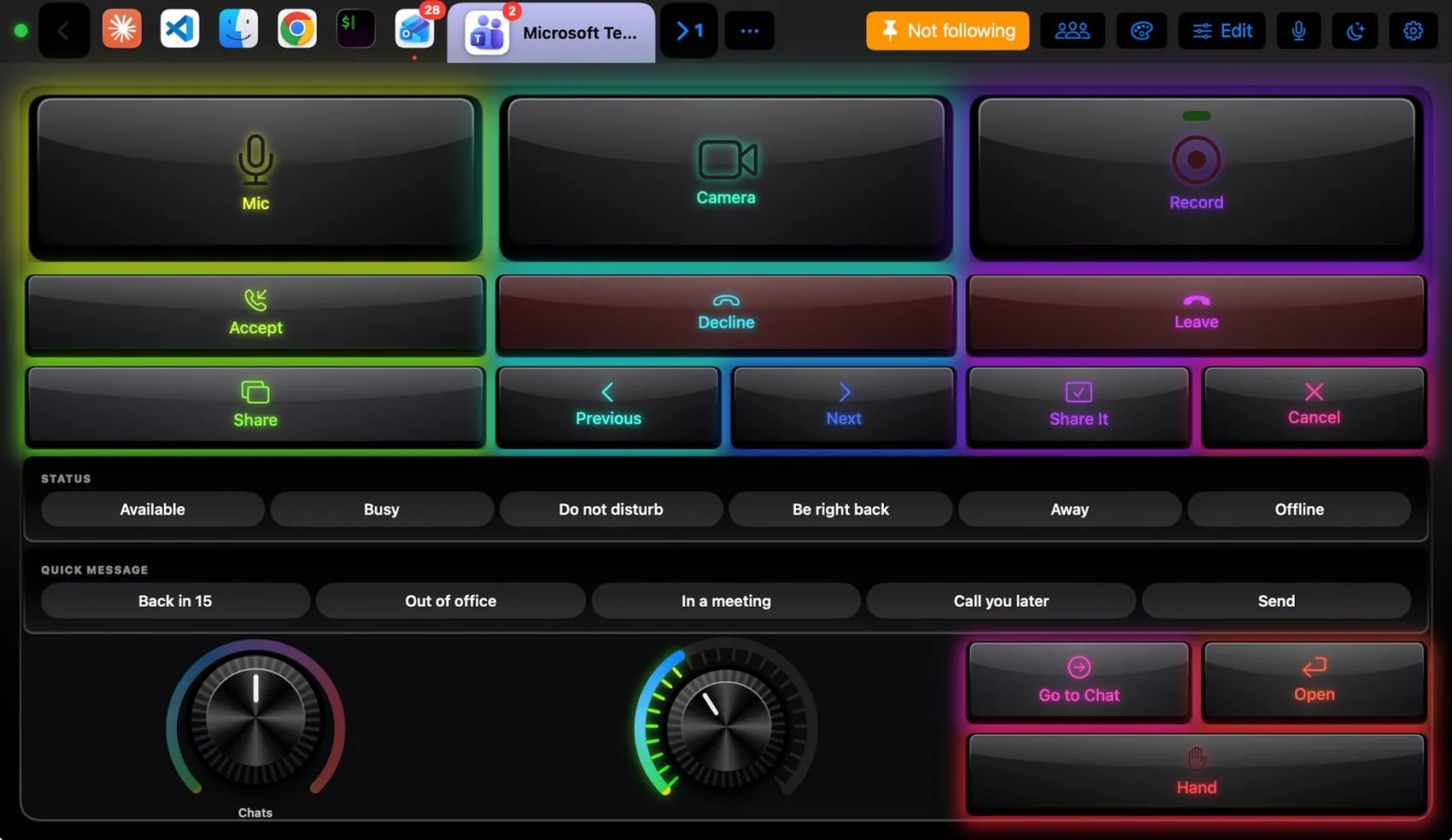
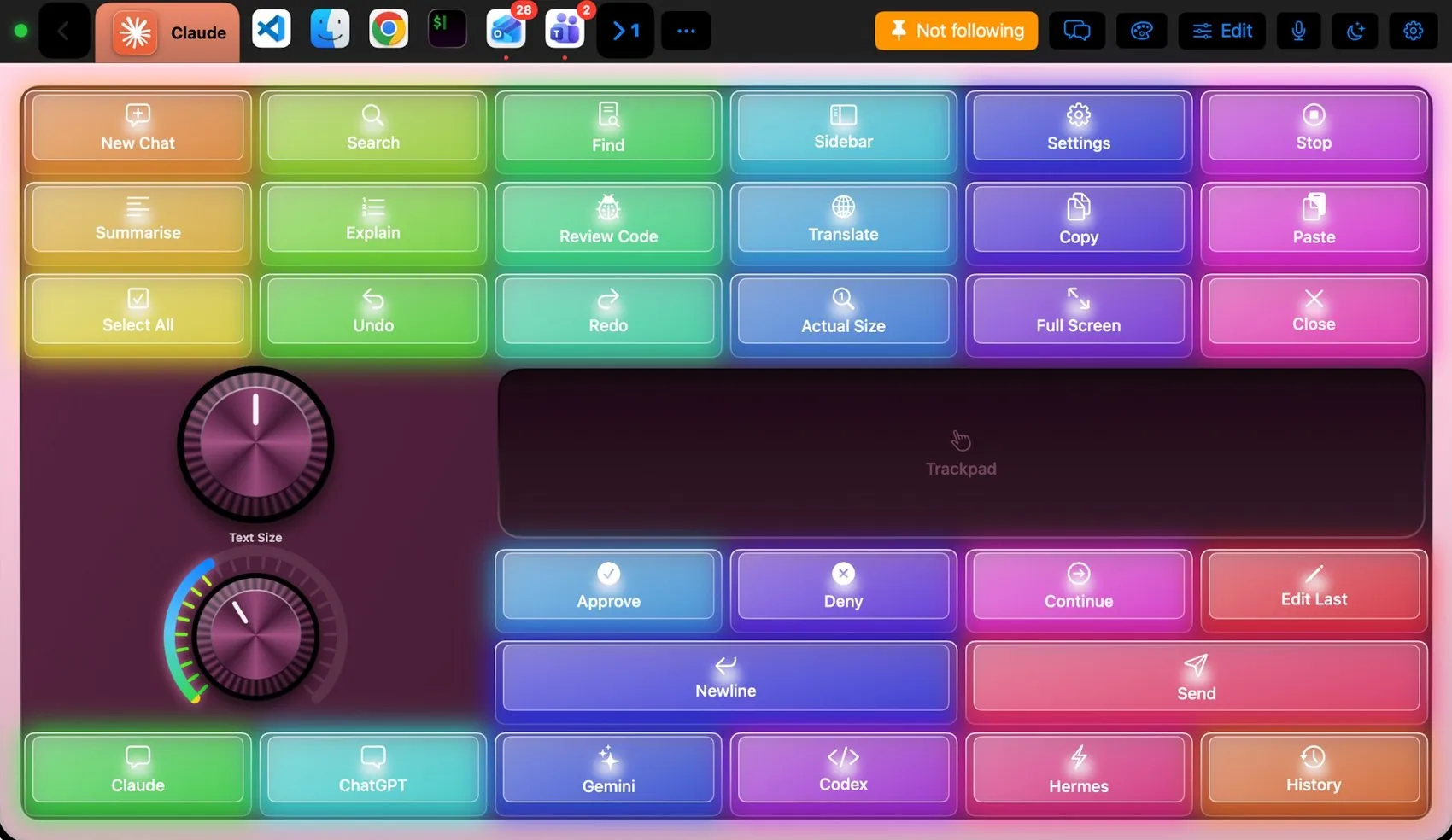
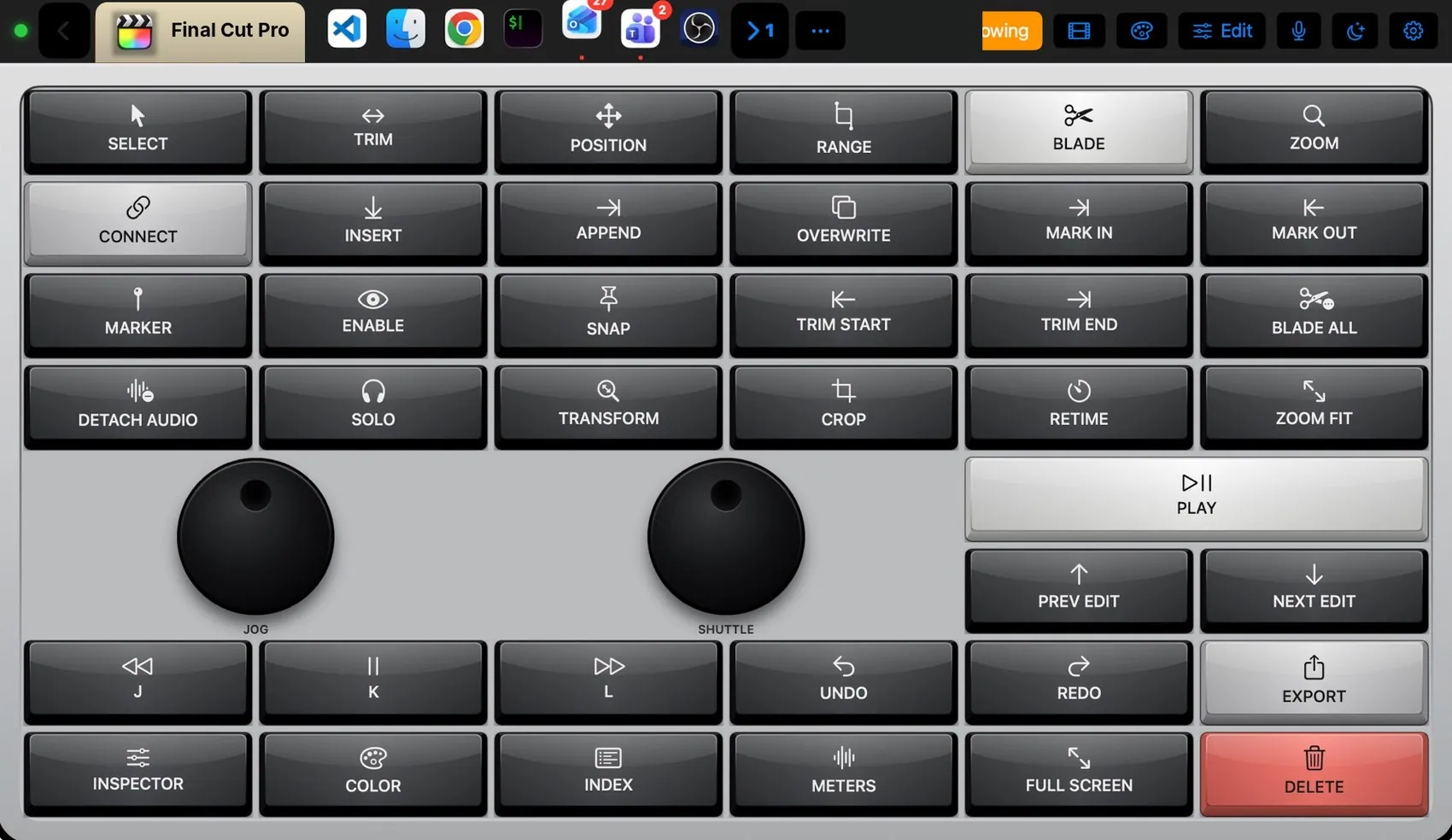
Uygulamanın kıyafetini giydirin.
104 temanın hepsi bu düzende çalışır. Birini bu uygulamaya sabitleyin, yalnızca Teams onu giysin.
 Final Cut Pro
 Photoshop
 OBS Studio
 Claude
 VS Code
 Logic Pro
 Excel
Excel Blender
 Spotify