Yardım
iMacroPad’in yaptığı her şey, adım adım ve uygulamanın gerçek ekran görüntüleriyle. İlk kez kullanıyorsanız en baştan başlayın; değilse listeden ya da aramadan istediğiniz bölüme geçin.
01Neye ihtiyacınız var
iMacroPad iki parçadan oluşur. iPad’deki ya da iPhone’daki iMacroPad tuşları, döner düğmeleri ve pad’leri çizer, bastığınızı gönderir. Küçük bir yardımcı uygulama olan iMacroPad for Mac ise bunu alır ve Mac’te uygular: klavye kısayolları, menü komutları, kaydırma, imleç, ses düzeyi ve uygulama entegrasyonları (OBS, Photoshop, Teams).
| Cihaz | Gereksinim |
|---|---|
| Mac | macOS 13 Ventura veya üstü |
| iPad | iPadOS 16 veya üstü. Tüm düzenler yatay kullanım için tasarlandı. |
| iPhone | iOS 16 veya üstü |
| Ağ | İkisi de aynı Wi‑Fi’da ya da kablolu ağda olmalı. Bastıklarınız pad’den Mac’e yalnızca kendi ağınız üzerinden gider. |
02Mac’i kurun
- iMacroPad for Mac’i yükleyin ve açın. iMacroPad çıktığında indirme bağlantısı bu sitede olacak. Uygulama menü çubuğunda durur ve oturum açıldığında kendiliğinden başlar.
- Kurulum rehberini izleyin. İlk açılışta bir rehber her izni tek tek anlatır. Rehberi istediğiniz zaman menü çubuğu simgesi ▸ Setup Guide… (Kurulum Rehberi) ile yeniden açabilirsiniz.
- Erişilebilirlik iznini verin. Sistem Ayarları (System Settings) ▸ Gizlilik ve Güvenlik (Privacy & Security) ▸ Erişilebilirlik (Accessibility) ▸ iMacroPadD’yi açın (iMacroPad for Mac bu listede bu adla görünür). Bu izin olmadan macOS her tuşu, kaydırmayı ve menü komutunu sessizce yok sayar; pad de her basışta kırmızı bir uyarı gösterir.
- Sorulduğunda Otomasyon iznini verin. Bir tuş Photoshop, Teams ya da System Events ile ilk kez konuştuğunda macOS bir kez sorar. Tamam’ı seçin.
- İsteğe bağlı: Ekran Kaydı (Screen Recording). Yalnızca ekrandaki kelimelere tıklayan makrolar için gerekir. Geri kalan her şey bu izin olmadan çalışır.
03iPad’i ya da iPhone’u kurun
- iPad’e ya da iPhone’a iMacroPad’i yükleyin ve açın. iMacroPad çıktığında App Store’da olacak.
- Yerel Ağ iznini verin. iOS, iMacroPad’in ağınızdaki cihazları bulup bulamayacağını sorar. İzin Ver’i seçin: pad Mac’i kendiliğinden bu sayede bulur. (Fikrinizi mi değiştirdiniz? Ayarlar ▸ Gizlilik ve Güvenlik ▸ Yerel Ağ ▸ iMacroPad.)
- Noktayı izleyin. Çubuğun sol üstündeki nokta, Mac yanıt verdiğinde yeşil olur. Mac’inizde açık olan uygulamalar bir saniye içinde hemen yanında belirir.
04Bağlantı ve PIN
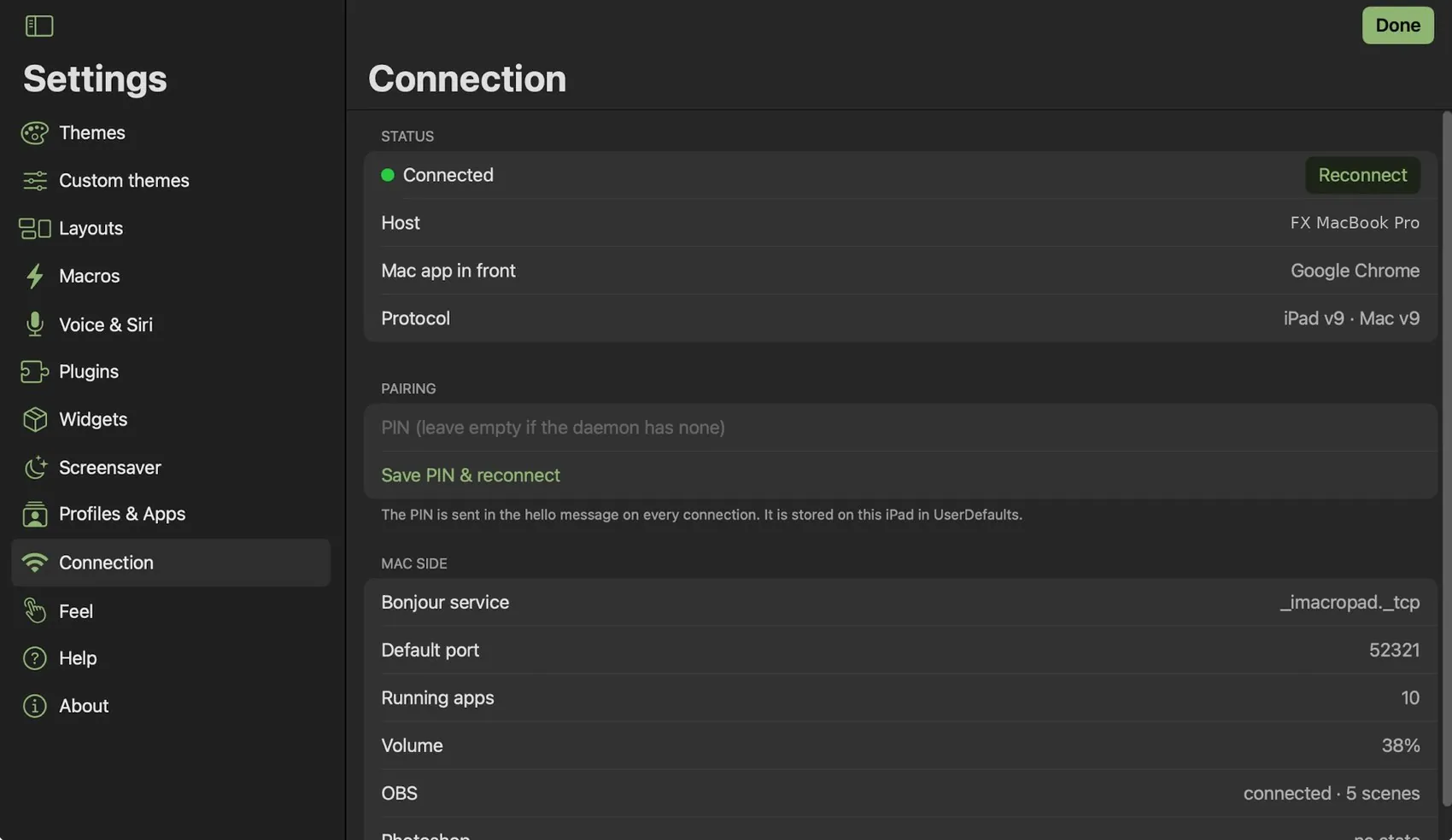
Ayarlar (dişli) ▸ Connection (Bağlantı), pad’in neyle konuştuğunu gösterir: Mac’in adı, öndeki uygulama, iki tarafın protokol sürümü ve bir Reconnect (Yeniden bağlan) düğmesi. Mac side (Mac tarafı) altında Bonjour hizmetini, portu, kaç uygulamanın açık olduğunu, ses düzeyini ve OBS ile Photoshop’un yanıt verip vermediğini görürsünüz.
PIN ile eşleştirin
Aksi halde ağınızdaki herkes Mac’e tuş gönderebilir. Mac’te bir PIN belirleyin (menü çubuğu simgesi ▸ PIN: off — Set…), ardından aynı PIN’i pad’de Pairing (Eşleştirme) altına yazıp Save PIN & reconnect’e dokunun. PIN her bağlantıda gönderilir ve cihazda saklanır. PIN yanlışsa nokta kırmızıya döner ve Unauthorized — check PIN yazar.
05Pad ve çubuğu
Her düzenin üstünde aynı çubuk bulunur. İhtiyacınız olan her şey tek dokunuş uzağınızda.
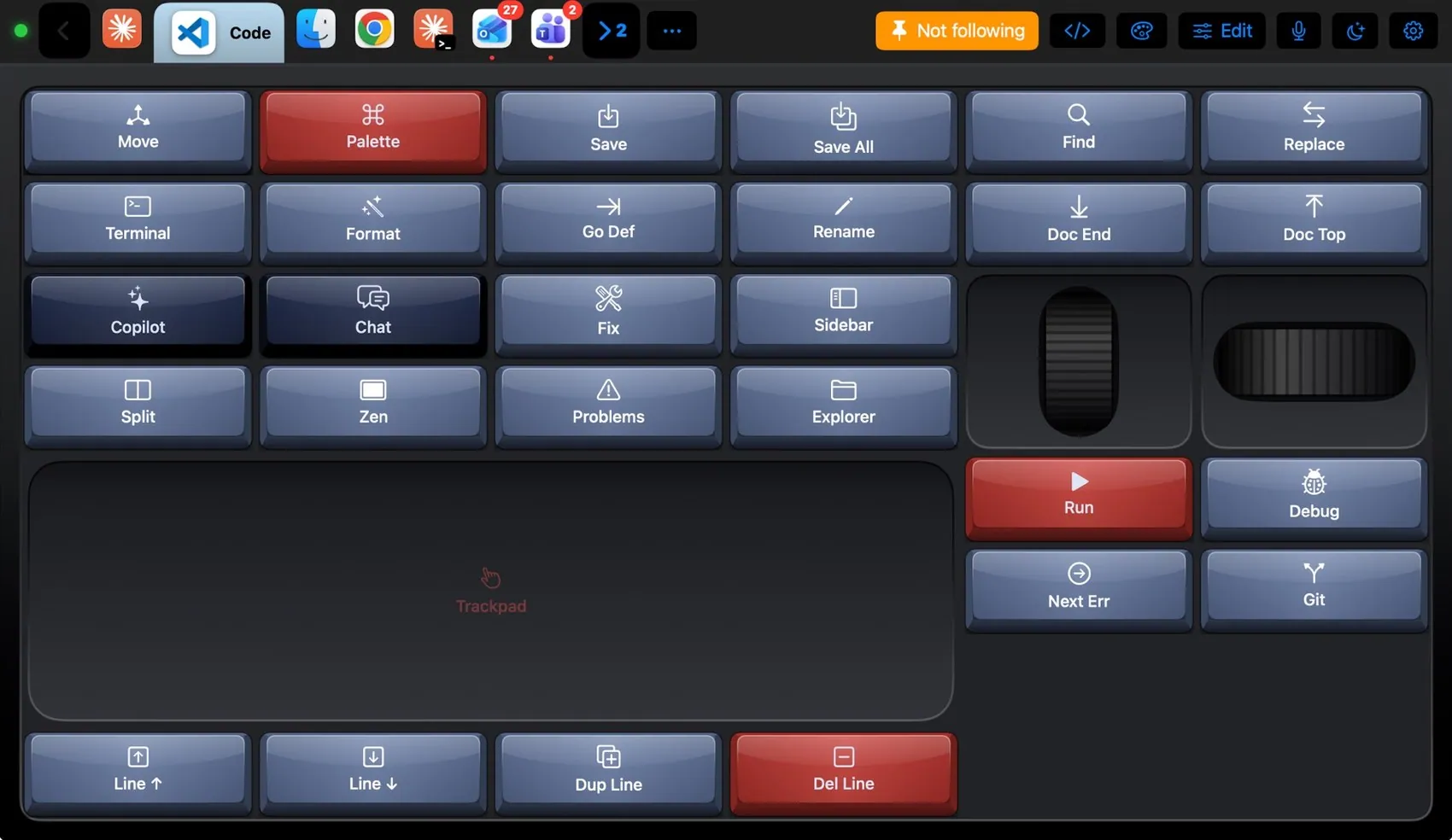 1234567891011
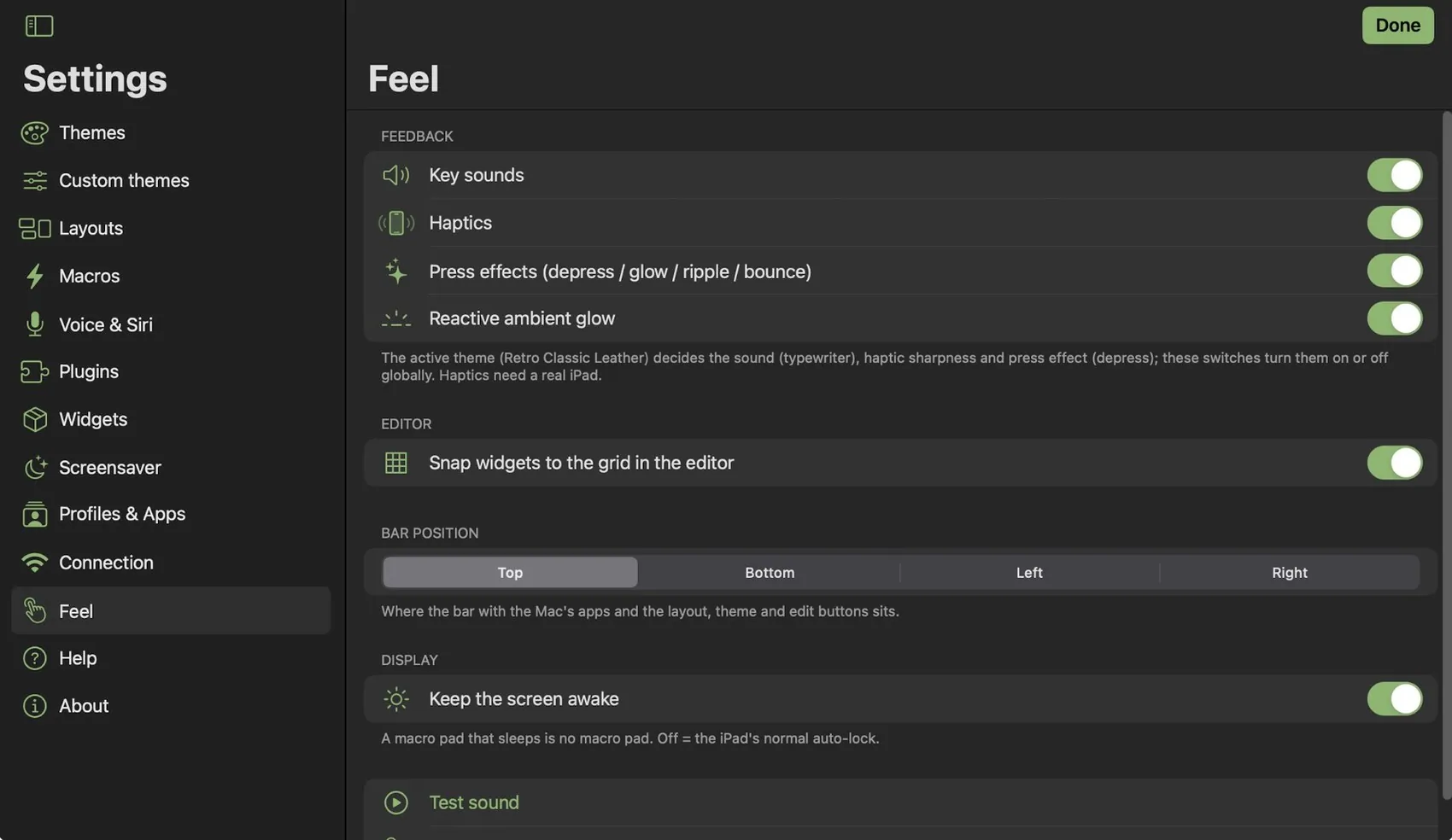
Ayarlar ▸ Feel ▸ Bar position (çubuk konumu) çubuğu alta, sola ya da sağa taşır.
06Tuşlar hangi uygulamaya gider
| Mod | Ne olur | Ne için |
|---|---|---|
| Following (takip ediyor) | Mac’te öne başka bir uygulama geldiğinde pad düzen değiştirir. Tuşlar o uygulamaya gider. | Birçok uygulamayla günlük çalışma |
| Not following (takip etmiyor) | Pad seçtiğiniz düzende kalır. Tuşlar öndeki uygulamaya gider. Yeniden takip için pad’de boş bir yere çift dokunun ya da düğmeye dokunun. | Uygulama değiştirirken tek bir desteyi sabit tutmak |
| Bir uygulamayı hedefleme | Pad düzenini korur ve her tuş seçtiğiniz tek bir uygulamaya iletilir: Mac onu öne getirir, tuşu uygular, bu kadar. Dock’ta bir uygulamayı basılı tutup Show its keys only’yi seçin; düğmede artık Keys only yazar. | Başka bir şeyle çalışırken OBS’i ya da Teams’i yönetmek |
Claude Code ve terminalde çalışan diğer yapay zekâ araçları terminalin öndeki sekmesinde tanınır; böylece onlar çalışırken pad kendi düzenlerini gösterir.
07Bir düzen seçin
Çubuktaki düzen düğmesine dokunun. Seçici her düzeni geçerli temanızla canlı bir küçük önizleme olarak gösterir; bir arama alanı ve kullanım alanına göre filtreler içerir: Everyday (günlük), Meetings & chat (toplantı ve sohbet), Drawing & design (çizim ve tasarım), Video editing (video kurgu), Streaming & YouTube (yayın ve YouTube), 3D, Music (müzik), Developer (geliştirici), Office & notes (ofis ve notlar), AI (yapay zekâ) ve Control surfaces (kontrol yüzeyleri).
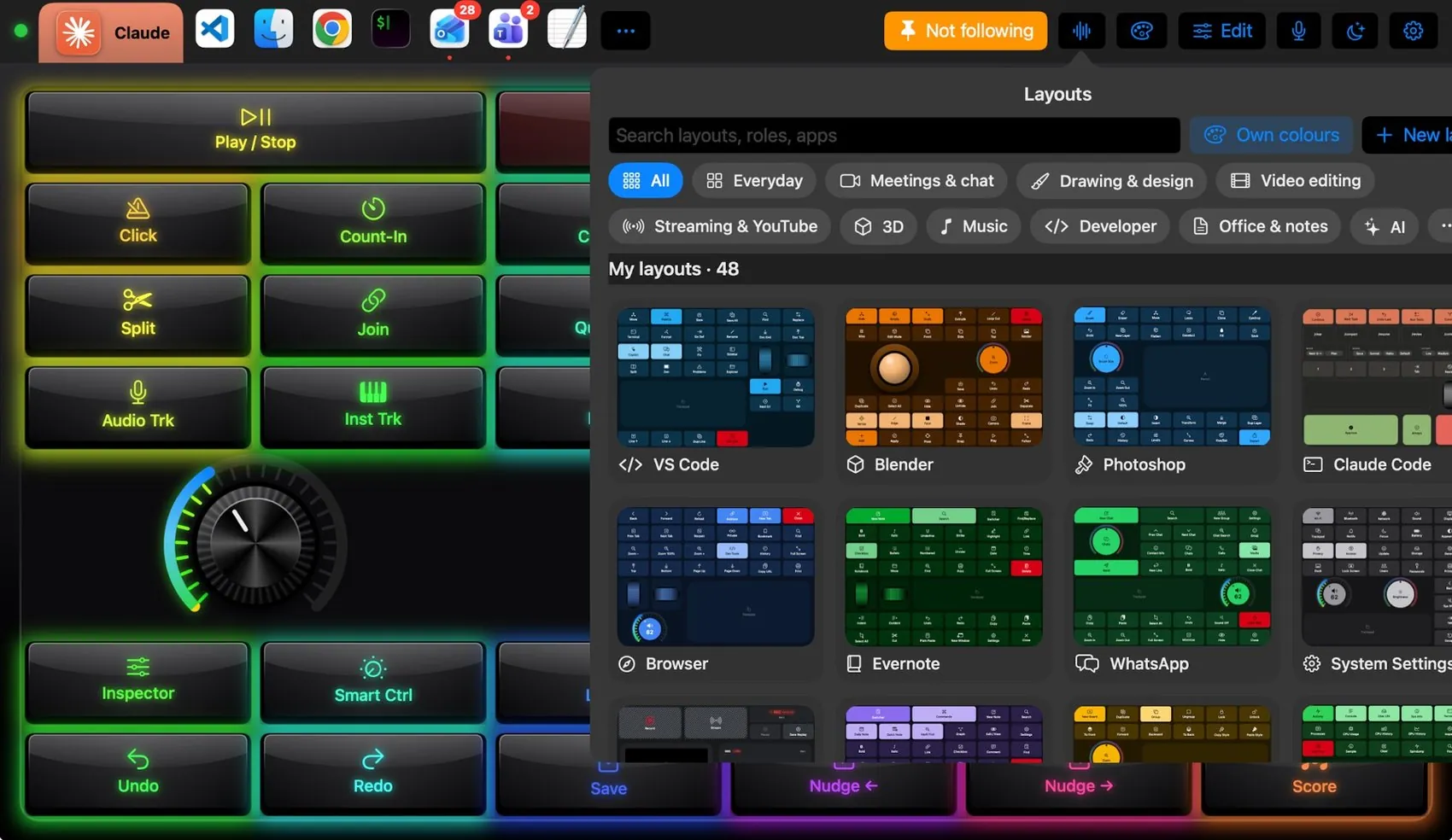
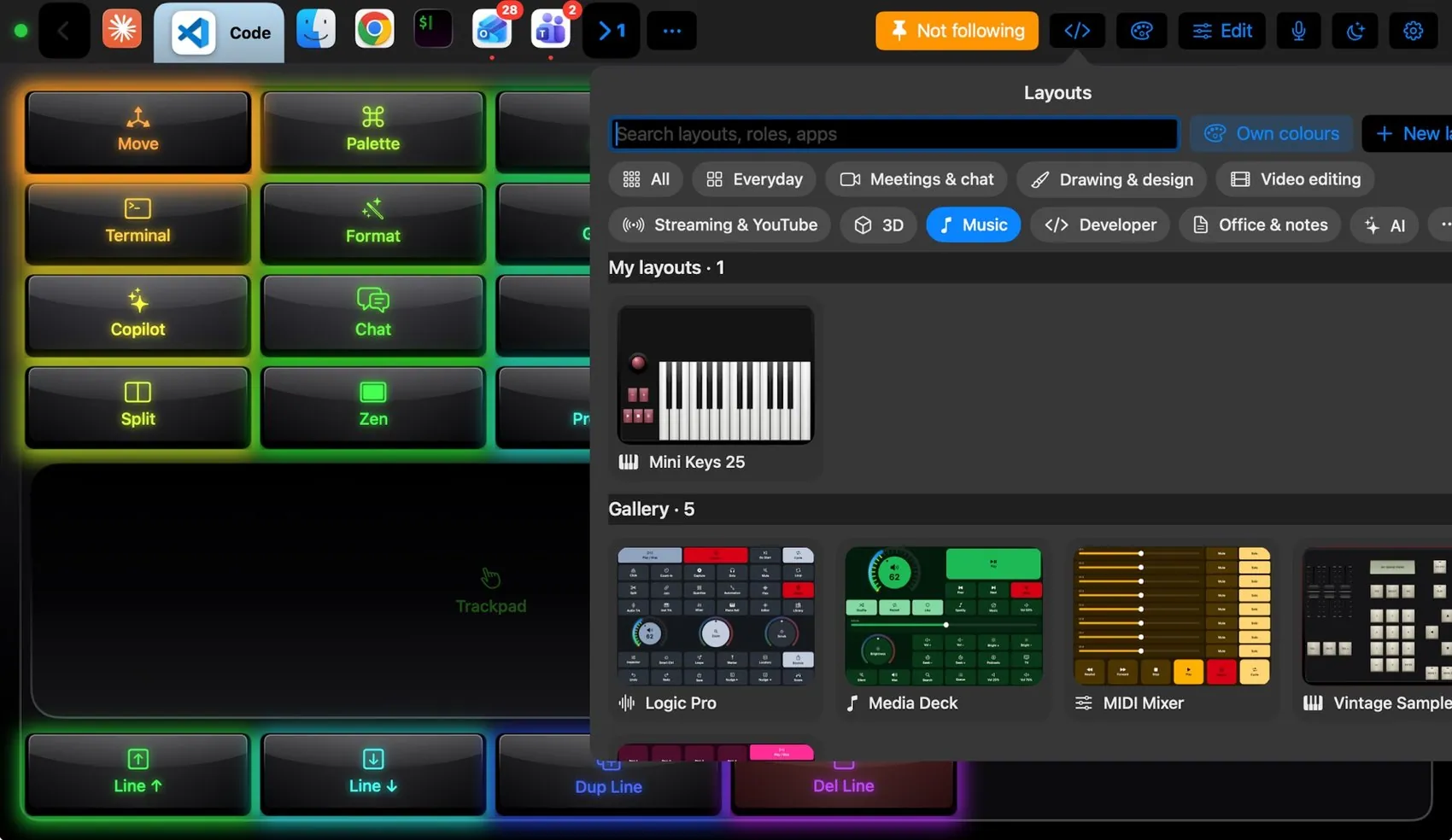
Ayarlar ▸ Layouts
Aynı 81 düzen, daha fazla ayrıntıyla: ne işe yaradıkları, kaç kontrol içerdikleri, hangi uygulamaları takip ettikleri. Add as profile kendi profillerinize bir kopya ekler; Replace current o an kullandığınız profilin widget’larını değiştirir.
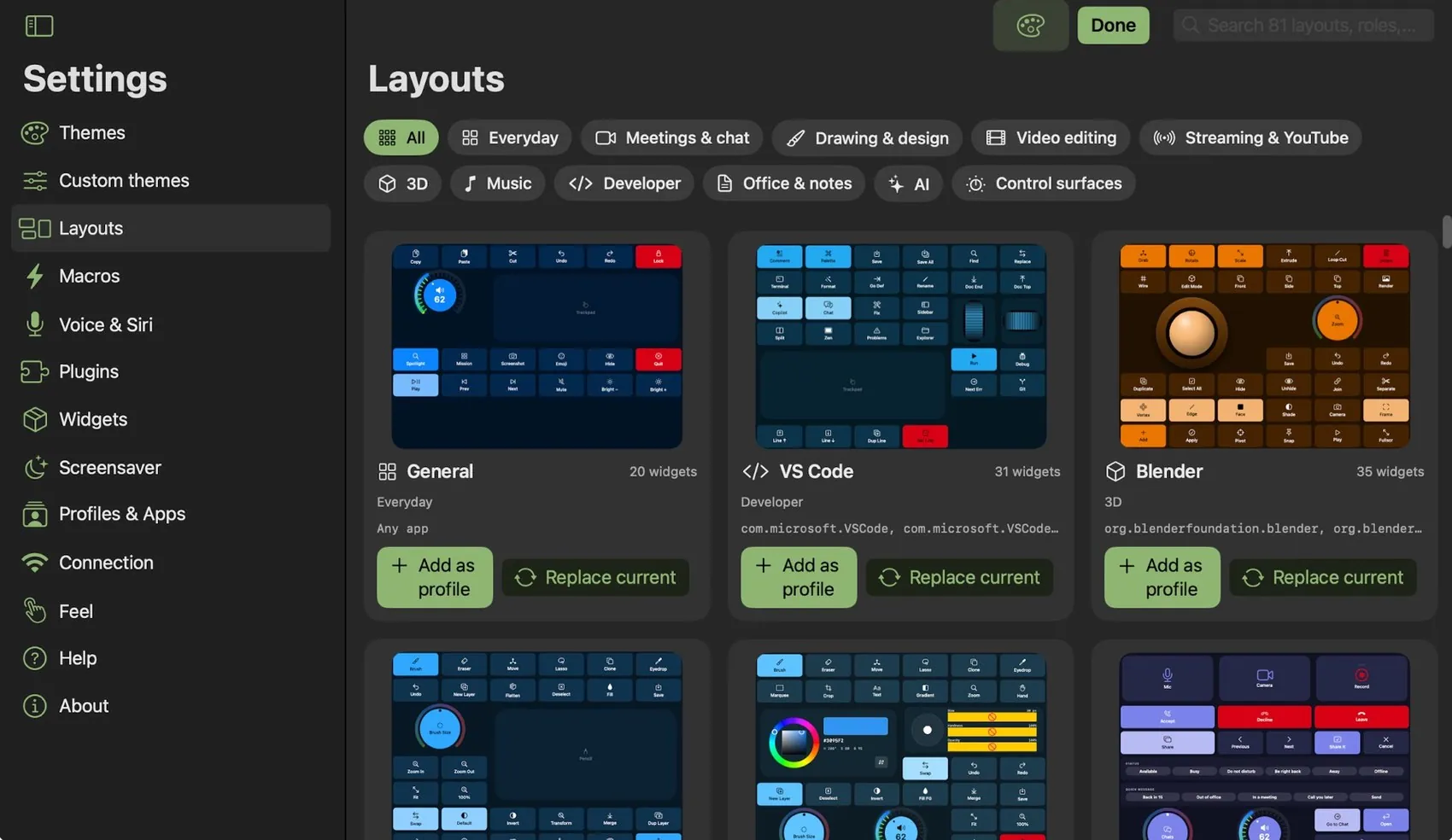
Profiller ve uygulamalar
Profil, bir ya da birden çok Mac uygulamasına bağlanmış bir düzendir. Ayarlar ▸ Profiles & Apps profilleri bundle ID’leriyle listeler. Uygulama eklemek ya da çıkarmak için birine dokunun (Mac’te açık uygulamalardan seçin ya da bir bundle ID yazın); ona bir simge verin, bir tema sabitleyin, çoğaltın, dışa ya da içe aktarın. Edit sıralamayı değiştirir ve siler. Add layouts for new apps automatically’yi açarsanız, profili olmayan bir uygulama öne ilk geldiğinde düzeni eklenir ve gösterilir.
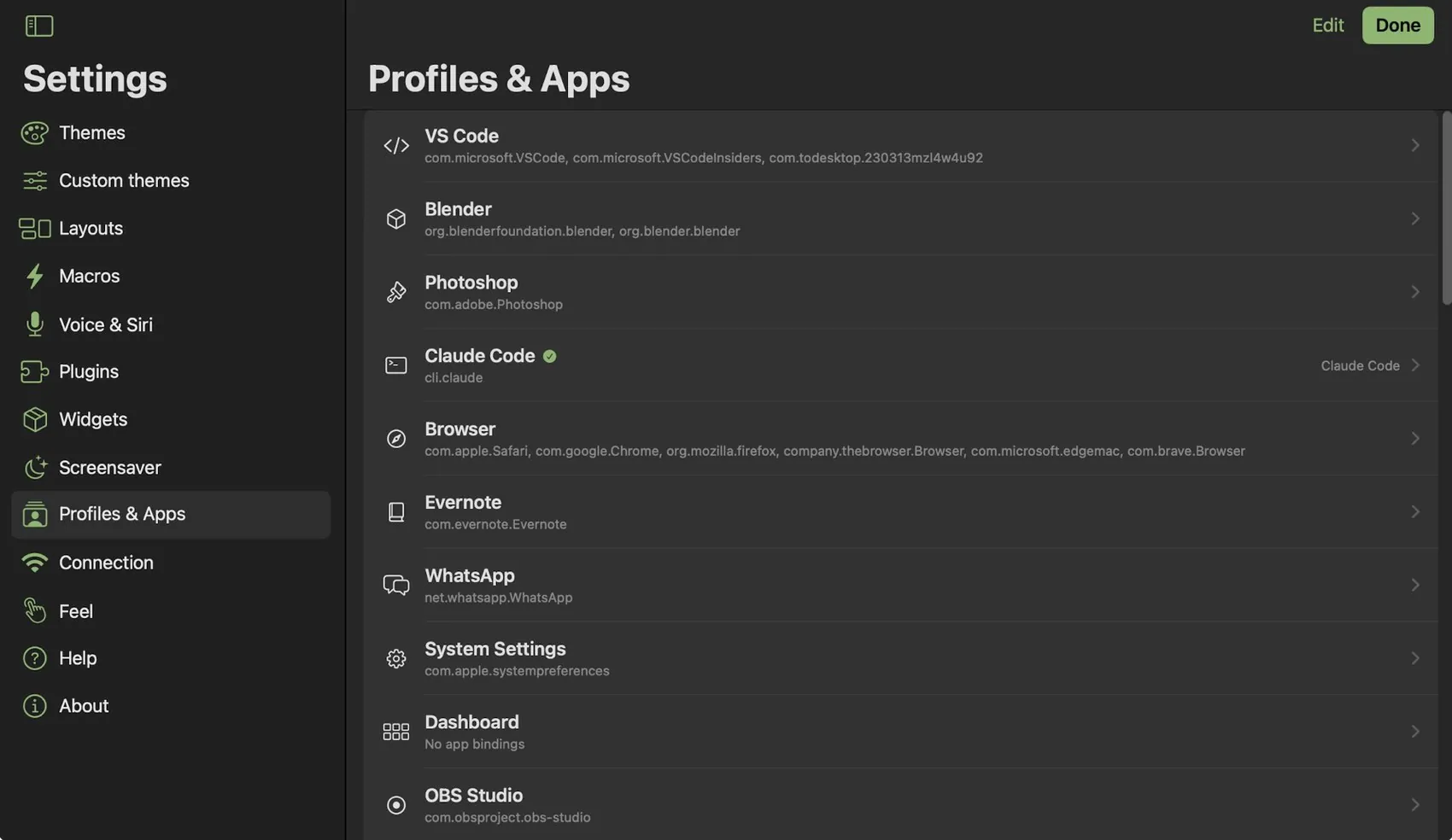
08Bir düzeni düzenleyin
- Çubukta Edit’e dokunun. Add (ekle) ve Duplicate (çoğalt) belirir, Edit Done olur ve her kontrolün çerçevesi görünür.
- Taşıyın: bir kontrolü sürükleyip başka bir yere bırakın. Izgaraya oturur (Ayarlar ▸ Feel ▸ Snap widgets to the grid).
- Boyutlandırın: iki parmakla sıkıştırın. Izgaraya oturtma açıksa yeni boyut da ızgaraya oturur.
- Değiştirin: bir kontrole dokunun, sağda denetçisi açılır: tür, renk, etiket, simge, eylem ve temanın dışına çıkmak için Use custom colours (özel renkler kullan).
- Ekleyin: Add her kontrol türünü, diğer düzenlerden hazır bileşenleri, makroları ve bilgi panellerini listeler.
- Silin: kontrolü seçip denetçide Delete widget’ı seçin.
- Done kaydeder. Aynı düzenleyici Mac’te de çalışır (menü çubuğu simgesi ▸ Open Editor); düzenler Mac üzerinden paylaşılır, en yeni değişiklik geçerli olur.
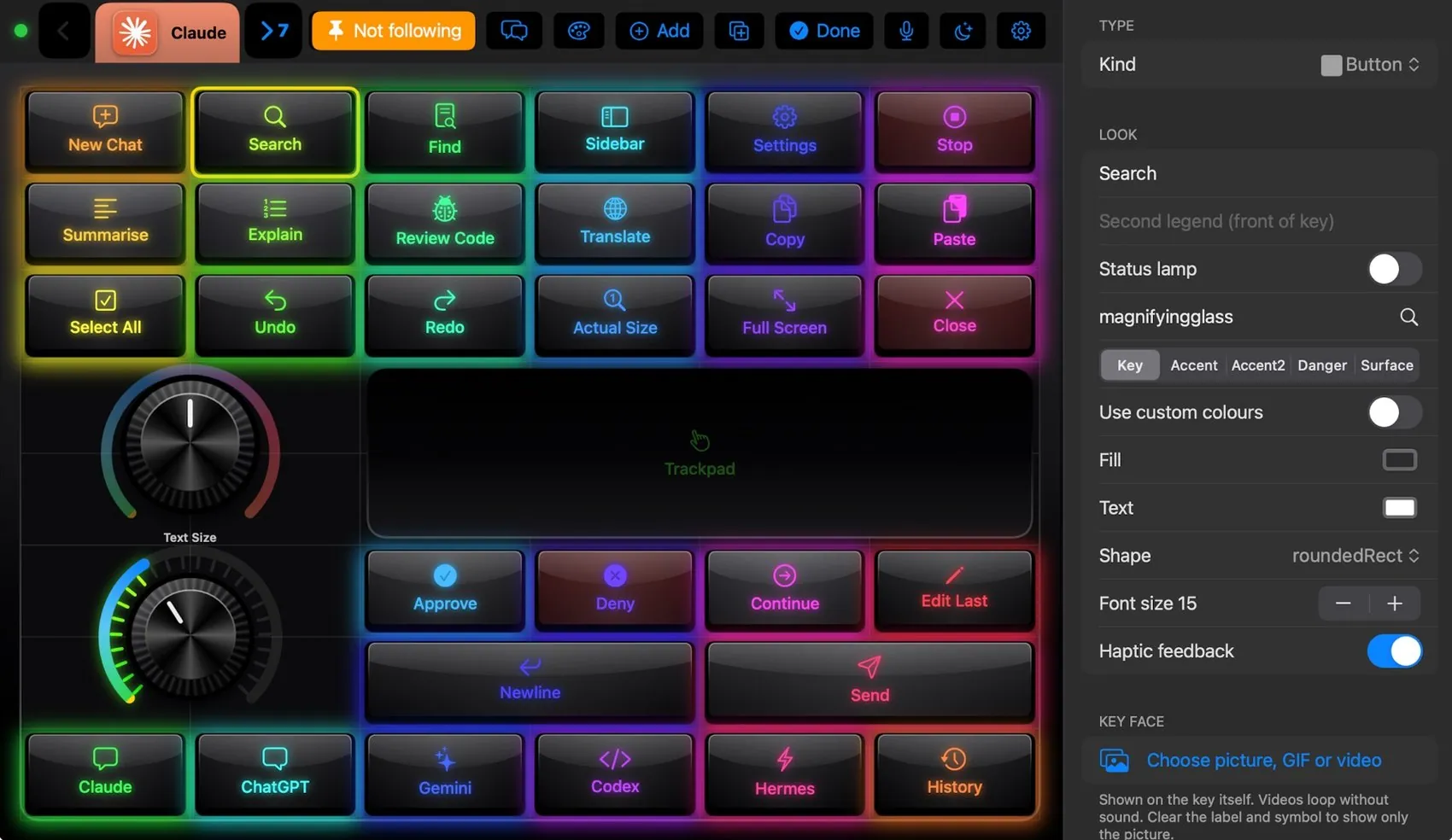
Bir tuş neler yapabilir
| Eylem | Örnek |
|---|---|
| Klavye kısayolu | VS Code’da ⇧⌘P, Final Cut Pro’da B |
| Menü öğesi | View ▸ Editor Layout ▸ Split Right; adıyla basılır, kısayol gerekmez. Pick from the Mac’s menus öndeki uygulamanın menülerini listeler. |
| Uygulama açma ya da geçiş | Safari, Claude, Spotify |
| Metin yazma | “15 dakikaya dönüyorum.” |
| Medya ve ses | Oynat / Duraklat, Sonraki, Sessiz, parlaklık, sesi %40’a ayarla |
| Makro | Meeting Ready, Code Mode |
| Kestirme | Kestirmeler (Shortcuts) uygulamanızdaki herhangi biri, adıyla |
| Uygulama komutu | OBS: kaydı başlat; Photoshop: Kement aracını seç; Teams: el kaldır |
Tuşlarda görseller
Denetçideki Key face (tuş yüzü) herhangi bir tuşa fotoğraf, GIF ya da döngüde oynayan bir video koyar.
09Widget’lar
Bir düzendeki her kontrol bir widget’tır. Yerleşik türler:
| Düğme / Aç-kapa | Dokunuş bir eylemi tetikler; aç-kapa, durum açıkken yanar (uygulama bildiriyorsa durum Mac’ten gelir). |
| Döner düğme | Dokunsal kademelerle çevrilir; her yöne bir eylem. |
| Ses düğmesi | Mac’in çıkış ses düzeyi, iki yönlü, LED halkalı; sessize almak için dokunun. |
| Kaydırıcı / fader (sürgü) | Sürekli değişen her değer. |
| Kaydırma tekerleği | Dikey ya da yatay tekerlek. |
| Trackpad | İmleç, iki parmakla kaydırma, tıklamak için dokunma. |
| Trackball | Ataletli döndürme. |
| Kalem alanı | Apple Pencil basıncı, Mac’te tablet basıncı olarak. |
| Seçenek grubu | Bir sıra seçenek (Teams durumu). |
| Etiket, bilgi paneli | Metin, saatler, Mac istatistikleri. |
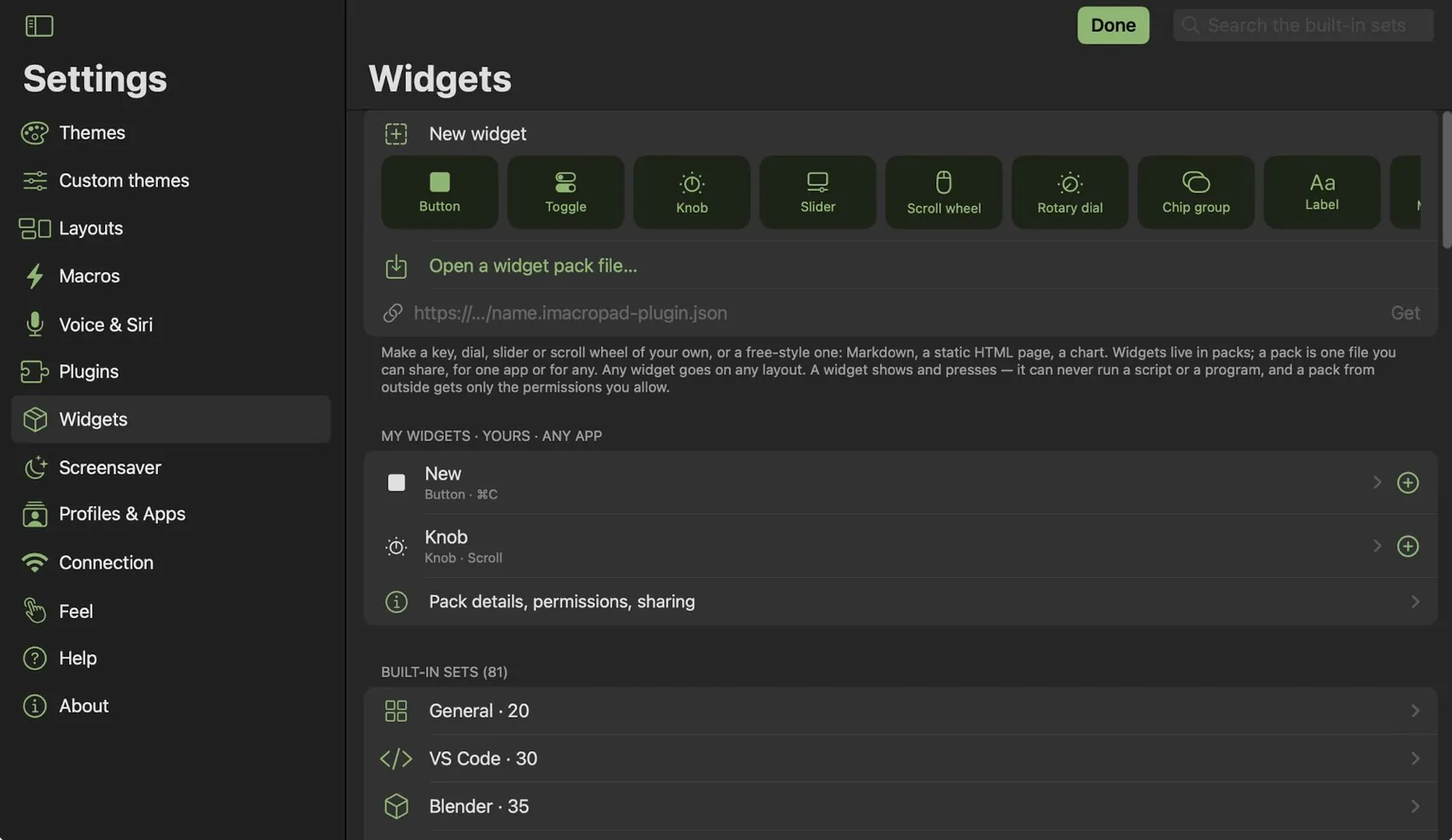
Ayarlar ▸ Widgets ile kendi widget’ınızı yaparsınız: Button, Toggle, Knob, Slider, Scroll wheel, Rotary dial, Chip group ya da Label seçin veya serbest biçimli bir widget oluşturun (Markdown, statik bir HTML sayfası, bir grafik). Widget’lar paketlerde durur; paket, tek bir uygulama ya da hepsi için paylaşabileceğiniz tek bir dosyadır. Paket eklemek için Open a widget pack file…’ı kullanın ya da bir bağlantı yapıştırın. Widget yalnızca gösterir ve basar; asla bir betik ya da program çalıştıramaz. Dışarıdan gelen bir paket yalnızca sizin verdiğiniz izinleri alır.
10Temalar
Düzen tuşların ne yaptığını söyler; tema ise nasıl göründüklerini, nasıl ses çıkardıklarını ve nasıl hissettirdiklerini. 104 temanın her biri her düzene uyar. Çubuktaki paleti ya da Ayarlar ▸ Themes’i açın: her kart, geçerli düzeninizin o temadaki canlı küçük bir önizlemesidir. Arama; adları, aileleri ve tuş başlığı stillerini (“glass”, “typewriter”, “leather”) bulur.
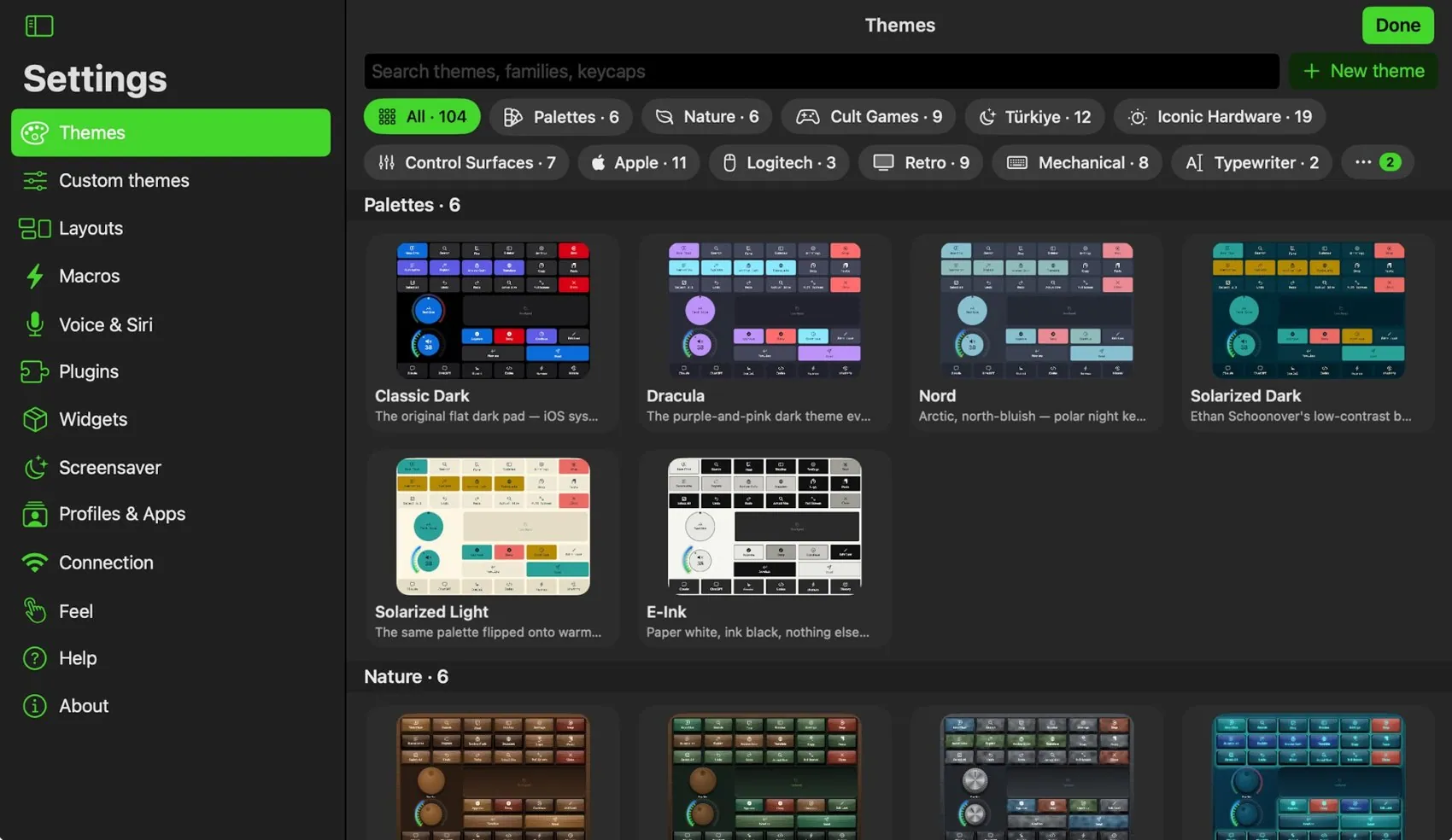
Tema renklerden ibaret değildir: tuş başlığının şekli ve derinliği, etiket yazı tipi, basma efekti (çökme, parlama, dalga, sekme), tıklama sesi, dokunsal geri bildirimin keskinliği, döner düğmelerde LED halka, plakanın çevresinde bir kasa ve bir arka plan. Bazı düzenlerin kendi teması vardır (Claude Code, Claude Code temasıyla gelir); üstteki uyarı bunu belirtir, Use the common theme ise ortak temaya geri döndürür.
Kendi temanız
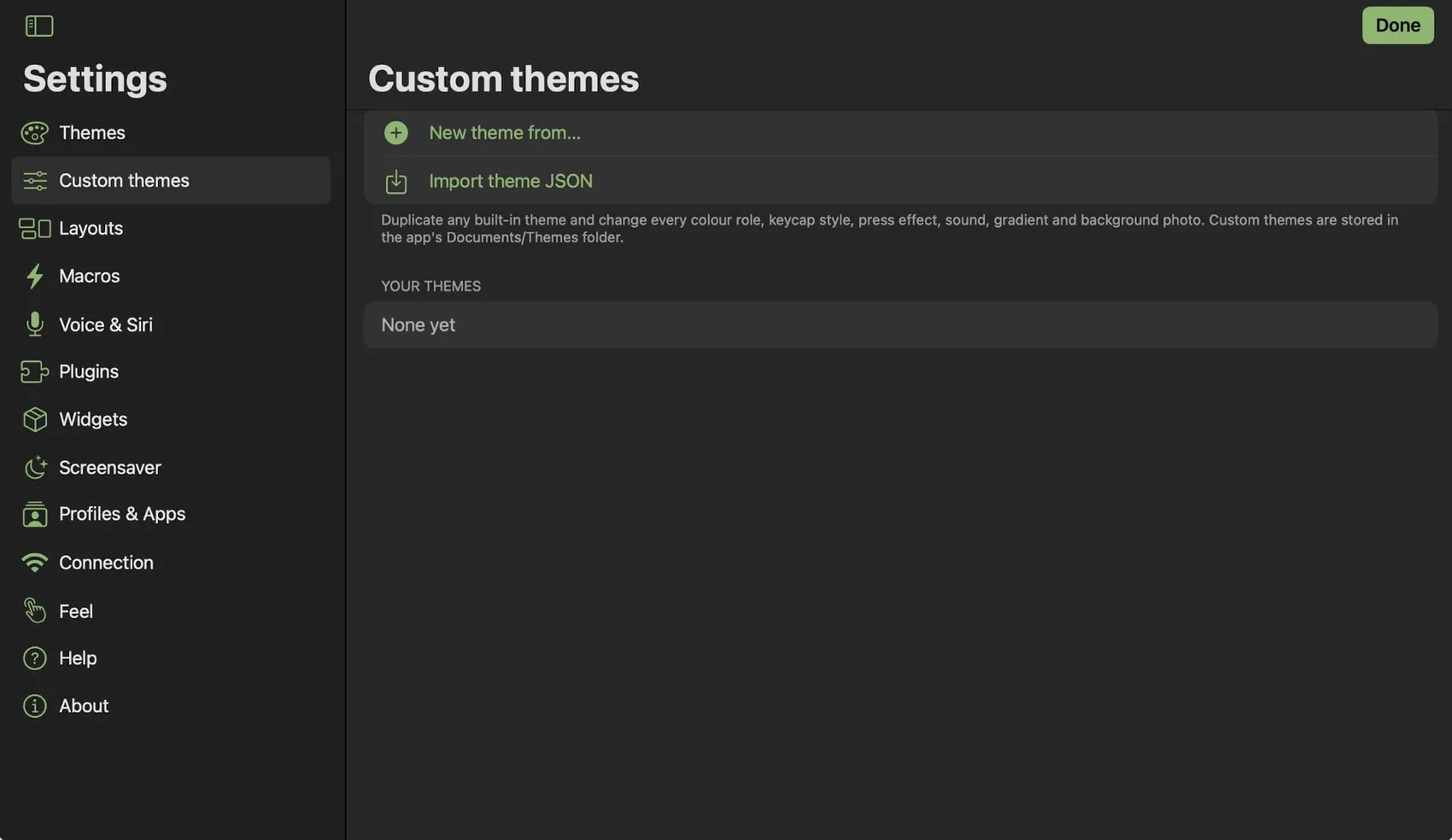
Ayarlar ▸ Custom themes ▸ New theme from… herhangi bir temayı canlı önizlemeli bir düzenleyiciye kopyalar: her renk rolü, tuş başlığı stili, yazı tipi, köşe yuvarlaklığı, kenarlık, boşluk, basma efekti, ses, dokunsal keskinlik, LED halka, gradyan ve bir arka plan fotoğrafı. Import theme JSON başkasının paylaştığı bir temayı ekler.
11His
Ayarlar ▸ Feel tüm temalar için tuş seslerini, dokunsal geri bildirimi, basma efektlerini ve tepki veren ortam ışıltısını açar ya da kapatır; düzenleyicide widget’ları ızgaraya oturtur, çubuğu taşır ve ekranı açık tutar (uyuyan bir makro pad, makro pad değildir).
12Makrolar
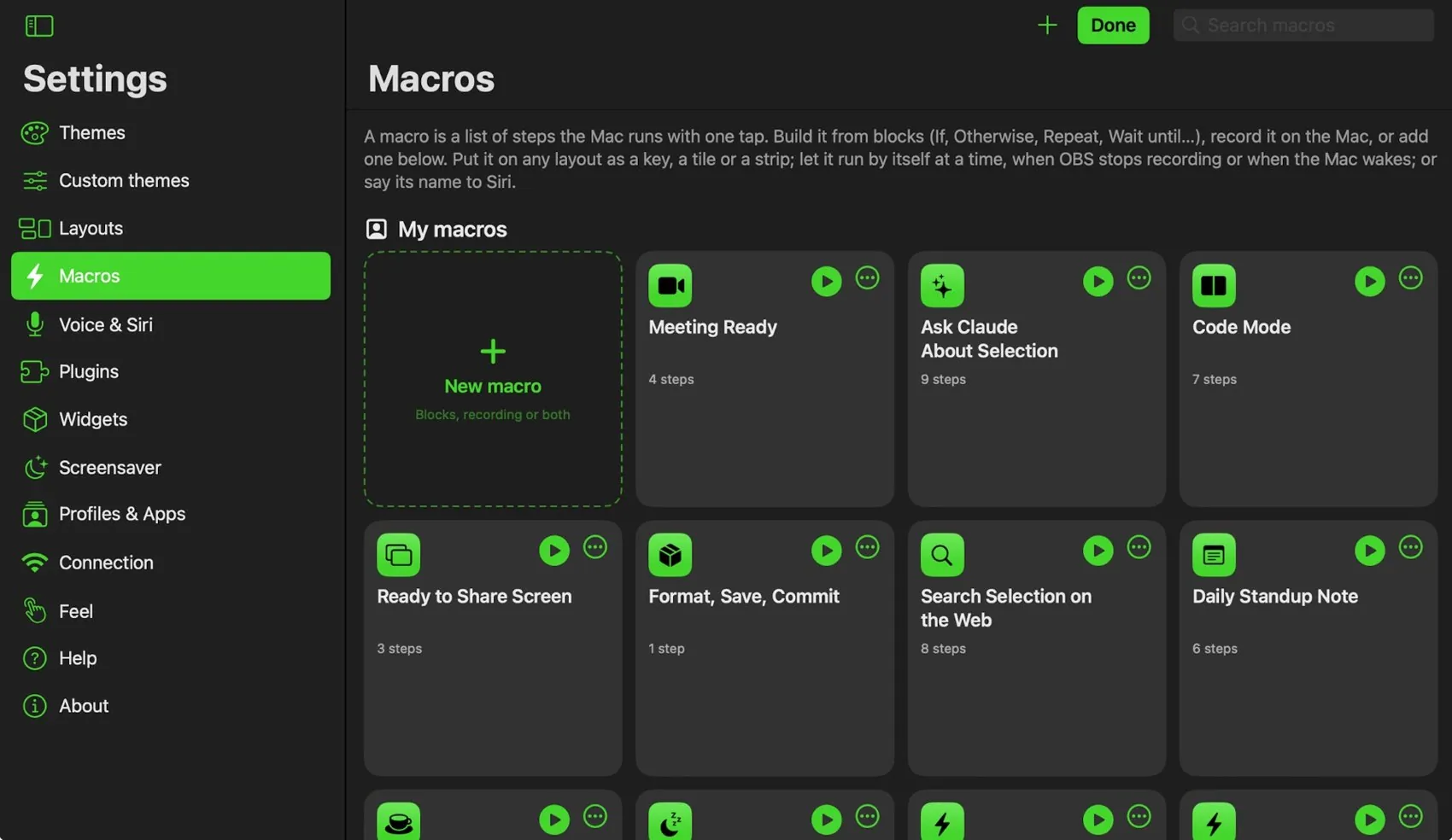
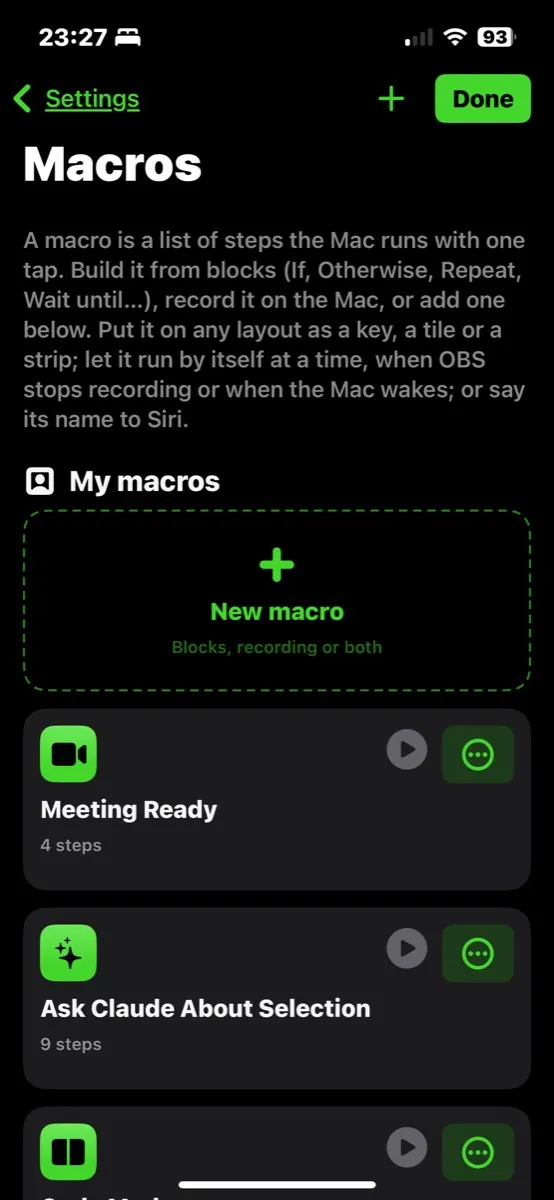
Makro, Mac’in tek dokunuşla çalıştırdığı bir adım listesidir. Ayarlar ▸ Macros’ta makrolarınız, hazır makrolardan oluşan bir galeri ve uygulama paketleri (Logi Tune, Logi Options+) bulunur. Her kartta bir oynat düğmesi ve bir menü vardır: düzenle, çoğalt, eklenti olarak paylaş ya da Put on a layout… ile bir düzene tuş, geniş tuş, büyük kutu veya şerit olarak yerleştir.
Makro oluşturun
- New macro’ya dokunun, ardından bir ad ve simge verin.
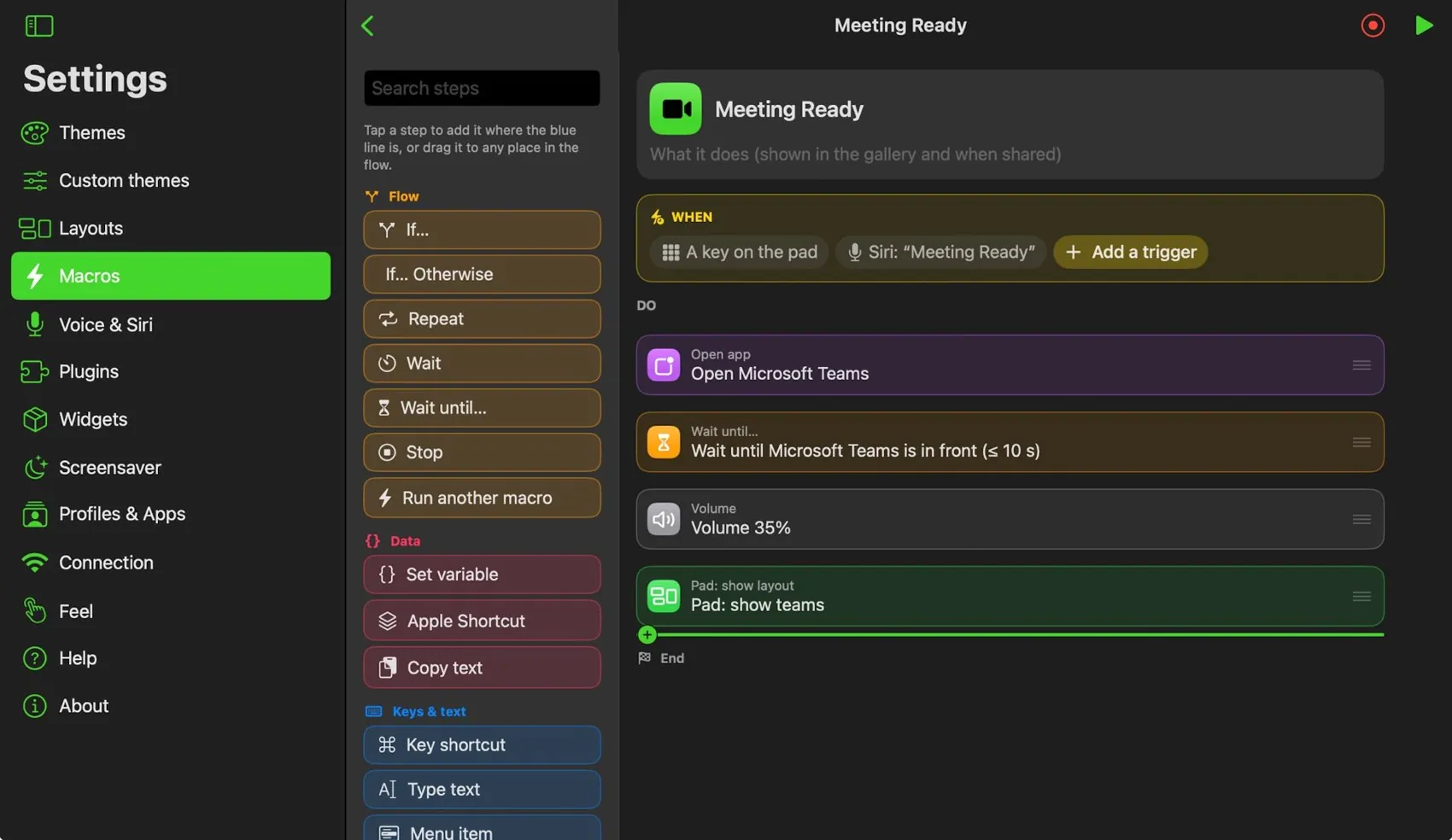
- When (ne zaman): tetikleyiciler ekleyin. Pad’de bir tuş, bir Mac kısayolu (⌃⌥⌘M), yazılan bir kısaltma (;mtg), seçilen günlerde belirli bir saat ya da birkaç dakikada bir, bir uygulamanın açılması ya da öne gelmesi, OBS (kayıt başladı, durdu, sahne değişti, tekrar kaydedildi), Mac’in uyanması, kilidinin açılması, kilitlenmesi ya da ekranının kararması, Siri ve Kestirmeler.
- Steps (adımlar): adımları paletten akışa sürükleyin ya da mavi çizgiye eklemek için birine dokunun. Tuşlar, menü öğeleri, uygulama açma ve kapatma, metin yazma, adı belli bir düğmeye tıklama, ekrandaki kelimelere tıklama, bekleme, bir uygulama ya da düğme görünene kadar bekleme, ses düzeyini ayarlama, bir Kestirme çalıştırma, pad’in düzenini değiştirme, OBS ve Teams komutları, başka bir makroyu çalıştırma.
- Bloklar: adımları If / Otherwise if / Otherwise (eğer / değilse eğer / değilse) ve Repeat (tekrarla) bloklarına yerleştirin. Koşullar; uygulamalar (önde, açık), ekrandaki düğmeler, ekrandaki kelimeler, günün saati, günler ve metin ya da değişken testleridir; all (hepsi), any (herhangi biri) ya da unless (değilse) ile birleştirilir. Stop erken bitirir.
- Değişkenler: {{clipboard}}, {{date}}, {{app}}, {{window}}, {{result}} (bir Kestirmenin yanıtı), {{file}} (bir OBS kaydı) her metne eklenebilir.
- Ya da kaydedin: Record’a basın, işlemi Mac’te bir kez yapın; tıklamalar ve tuşlar düzenleyebileceğiniz adımlar olarak geri gelir. Bir tıklama, nereye yapıldığı olarak değil, hangi düğmeye yapıldığı olarak saklanır.
13Ses ve Siri
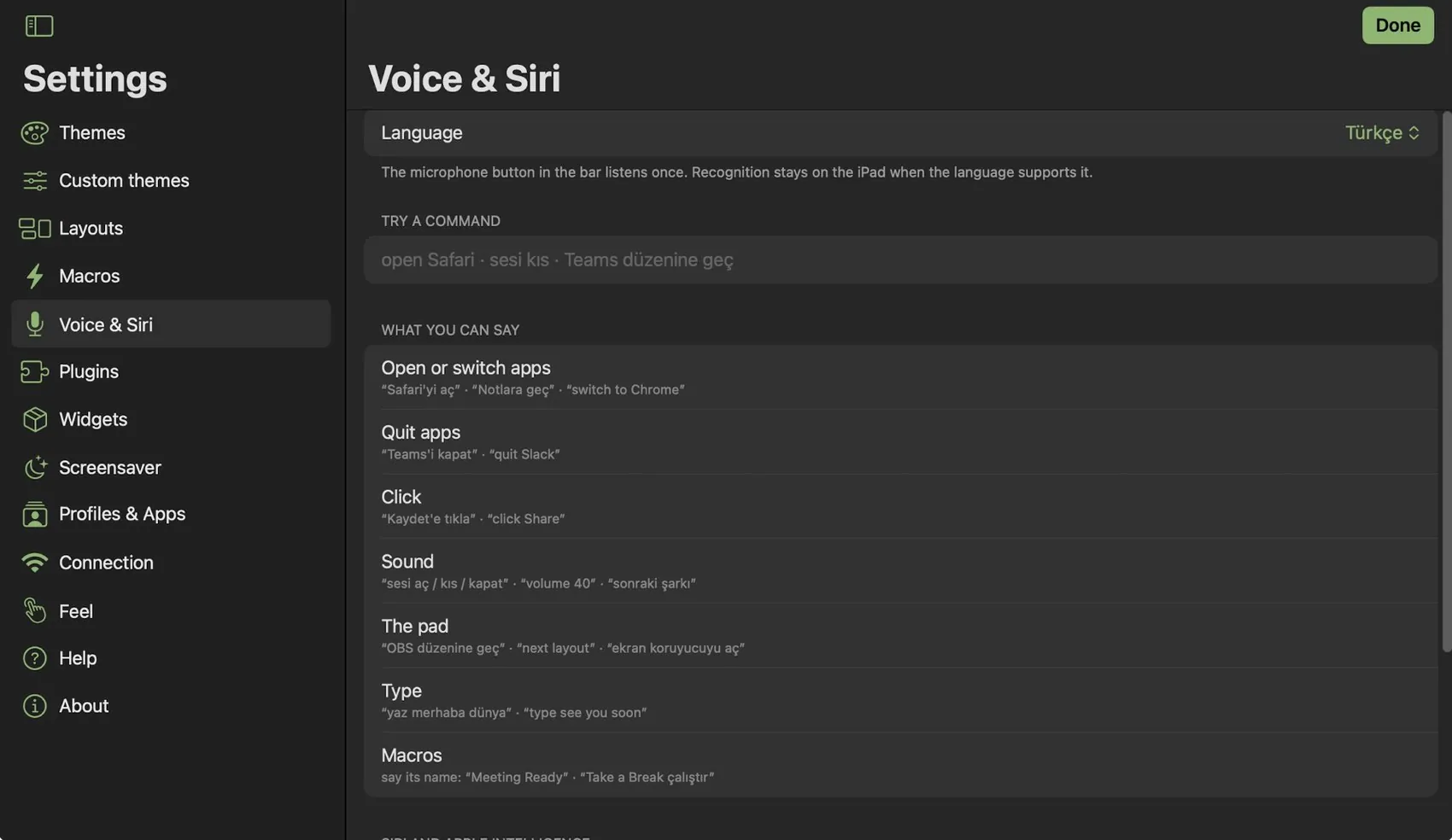
Çubuktaki mikrofon bir kez dinler. Dil destekliyorsa tanıma iPad’de kalır. Ayarlar ▸ Voice & Siri dili seçer (Türkçe, English US ya da English UK), bir komutu denemenizi sağlar ve neler söyleyebileceğinizi listeler:
| Söyleyin | Örnekler |
|---|---|
| Uygulama açma ya da geçiş | “Safari'yi aç” · “Notlara geç” · “switch to Chrome” |
| Uygulama kapatma | “Teams'i kapat” · “quit Slack” |
| Tıklama | “Kaydet'e tıkla” · “click Share” |
| Ses | “sesi aç / kıs / kapat” · “volume 40” · “sonraki şarkı” |
| Pad | “OBS düzenine geç” · “next layout” · “ekran koruyucuyu aç” |
| Yazma | “yaz merhaba dünya” · “type see you soon” |
| Makrolar | adını söyleyin: “Meeting Ready” · “Take a Break çalıştır” |
Her makro aynı zamanda bir Siri ifadesi (“Run Meeting Ready in iMacroPad”) ve Kestirmeler uygulamasında bir eylemdir: Run Macro, Do a Command, Show Layout, Screensaver, Mac Volume, Set Mac Volume.
14Eklentiler
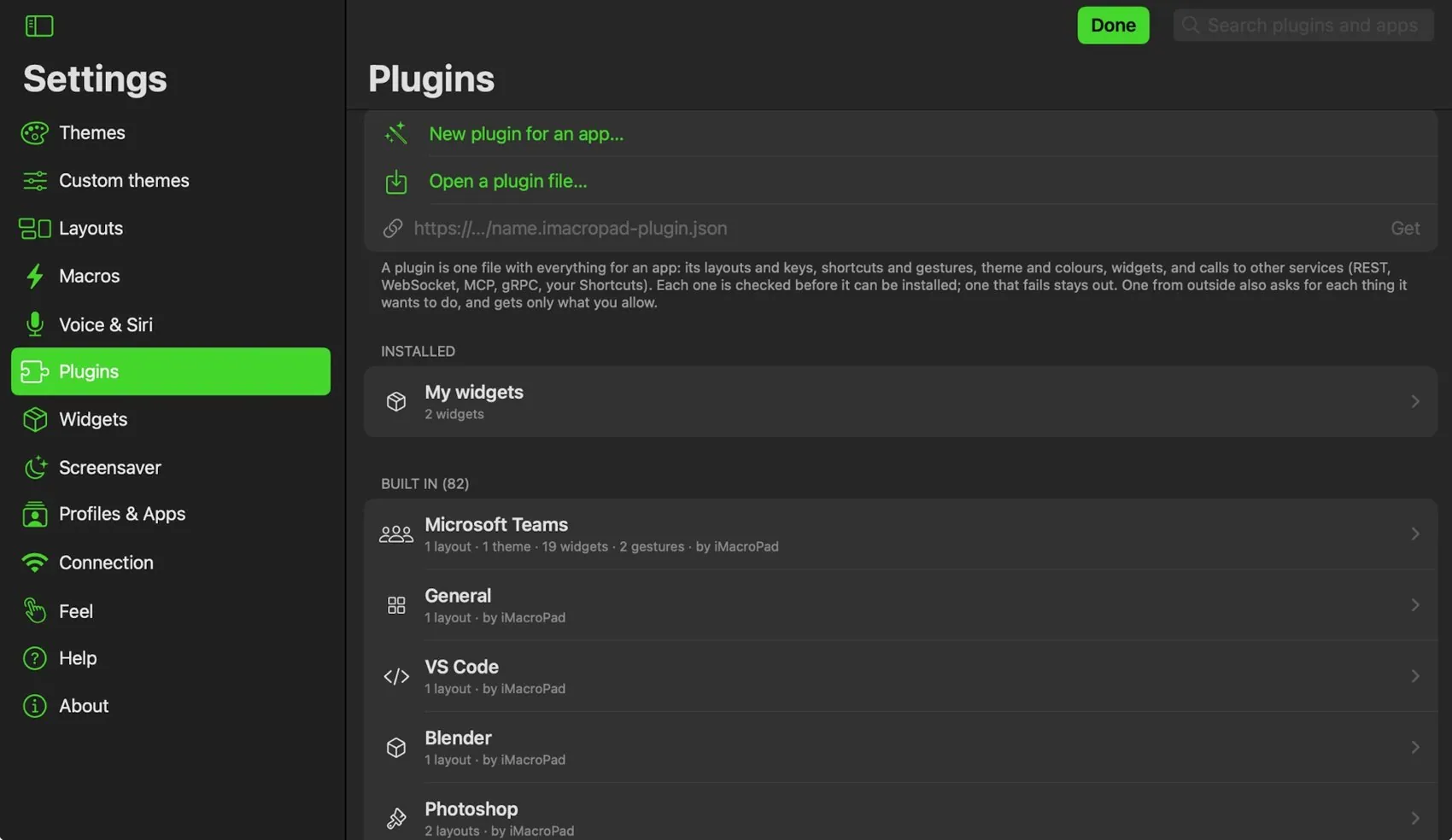
Eklenti, iMacroPad’in bir uygulama hakkında bildiği her şeyi tek bir dosyada toplar: düzenleri ve tuşları, kısayolları ve hareketleri, teması ve renkleri, hazır bileşenleri, makroları ve diğer hizmetlere yapılan çağrılar (REST, WebSocket, MCP, gRPC, Kestirmeleriniz). Yerleşik eklentiler galerideki uygulamaları kapsar; Ayarlar ▸ Plugins eklentileri yükler, kopyalar, düzenler ve paylaşır, ayrıca bir uygulamanın kendi menü komutlarından yenisini oluşturur.
Dışarıdan eklenti yükleme
- .imacropad-plugin.json dosyasını açın ya da bağlantısını yapıştırıp Get’e dokunun.
- Başka bir şey olmadan önce denetlenir: kod yok, betik yok, yalnızca statik HTML; zarar vermeye çalışan metin reddedilir.
- Bir inceleme sayfası, eklentinin istediği her şeyi yazarın gerekçesi ve bir anahtarla listeler; anahtarların hepsi kapalı gelir. Kapalı bıraktığınız her şey yüklenen kopyadan çıkarılır.
- Mac eklentiyi bir kez daha denetler ve gerçek uygulamada test eder. Eklentinin sayfasındaki Look at its permissions again incelemeyi yeniden açar.
| İzin | Kapsamı |
|---|---|
| keys | Kısayollar, menü öğeleri, medya ve ses tuşları, kaydırma, MIDI, kendi uygulamasını açma |
| typeText | Eklentinin getirdiği metni yazma |
| openLinks | Web ve uygulama bağlantılarını açma |
| shortcuts | Kestirmelerinizi adıyla çalıştırma |
| network | Entegrasyonlarının adını verdiği sunucuları çağırma |
| clipboard | Panonuzu bu sunuculara gönderme |
| typeAnswers / saveFiles | Bir sunucunun yanıtını yazma, Downloads/iMacroPad klasörüne kaydetme |
| triggers | Mac’teki hareketlere ve MIDI tuşlarına tepki verme |
| html / liveData | Kendi statik HTML’i; bir entegrasyonun yanıtını gösteren widget’lar |
15Ekran koruyucu
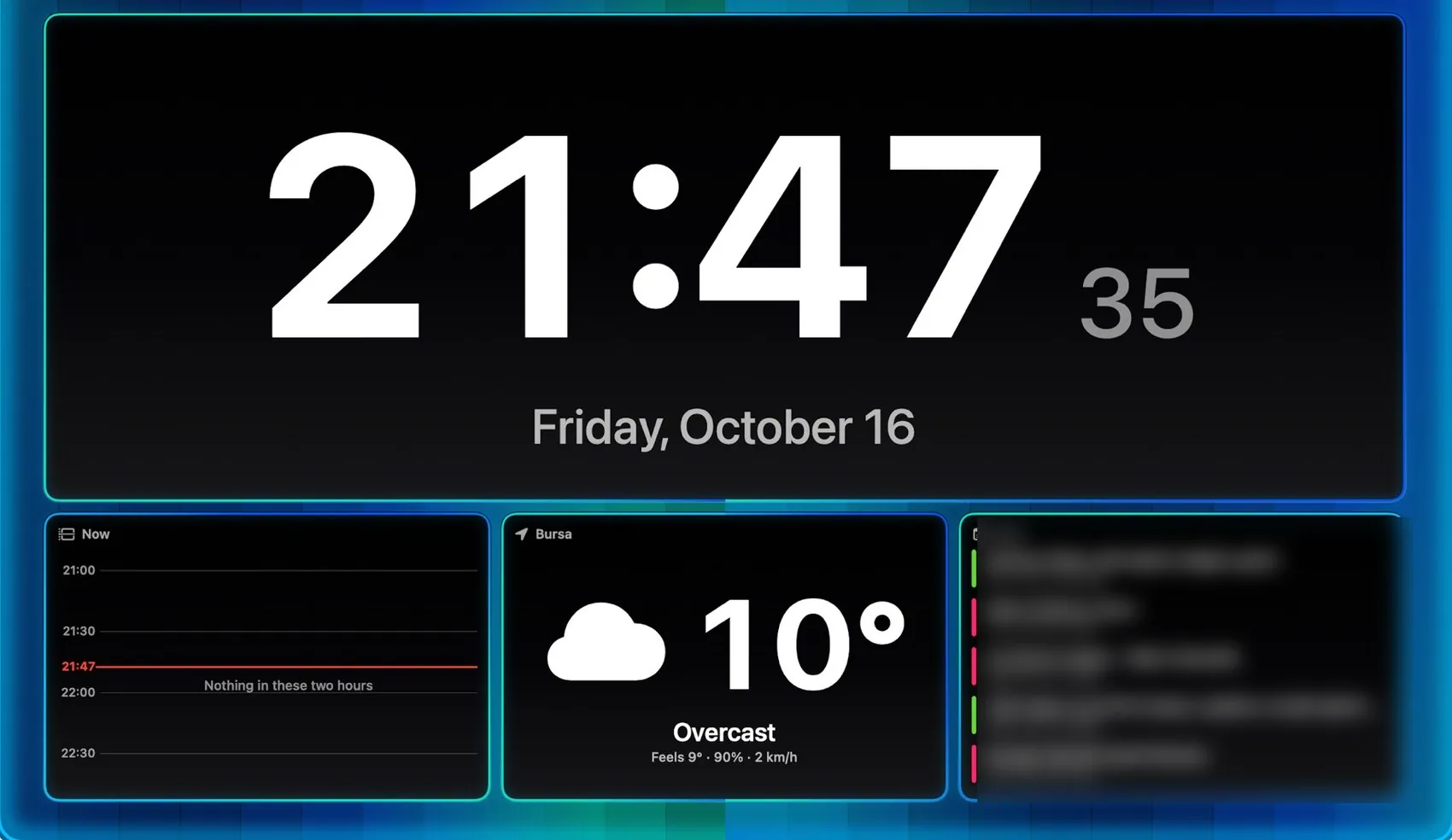
Pad dinlenirken tuşlar yerine bilgi gösterir. Çubuktaki ay simgesi ekran koruyucuyu başlatır; herhangi bir yere dokunmak tuşları geri getirir. Çalışırken iki parmakla yukarı ya da aşağı kaydırmak parlaklığı ayarlar, sola ve sağa kaydırmak sahneyi değiştirir, üç parmakla kaydırmak bir makro çalıştırabilir.
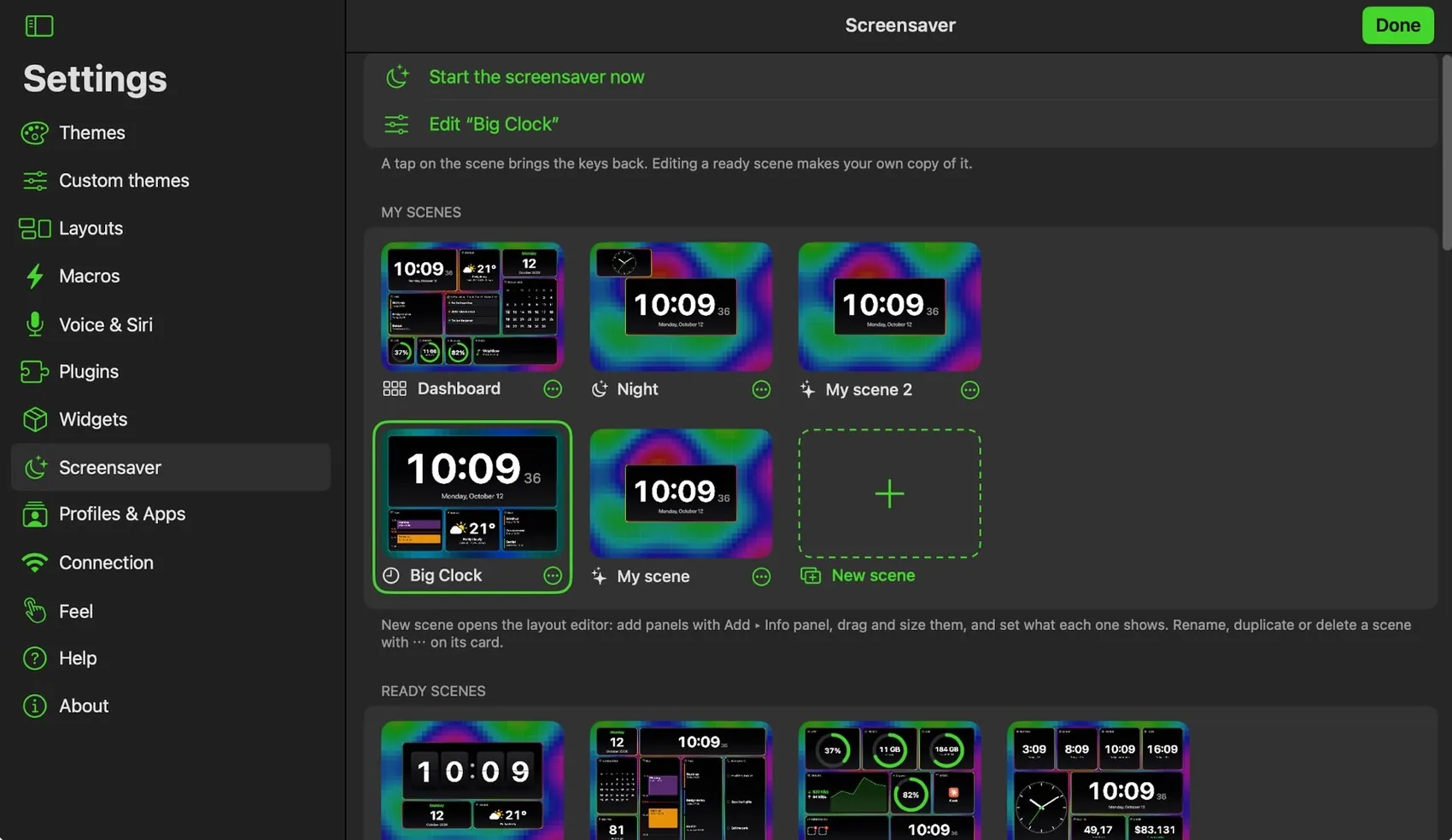
Ayarlar ▸ Screensaver
- Sahneler. Kendi sahneleriniz ve on hazır sahne: Big Clock, Flip Clock, Dashboard, Weather Station, Agenda, Developer Desk, Mac Monitor, Night, Photo Frame, World Clocks. New scene düzen düzenleyicisini açar; Add ▸ Info panel panel ekler.
- Görünüm. Arka plan (RGB dalga, kutup ışıkları, plazma, nefes alma, yıldız alanı, parçacıklar, matrix yağmuru, renk kayması, bokeh, ateş böcekleri, kar, yağmur, halkalar ya da kapalı), renkler (temanınkiler, gökkuşağı, bir palet ya da kendi renkleriniz), ekranın çevresinde bir ışık şeridi, her panelin çevresinde bir ışıltı, hız ve yoğunluk.
- Kendiliğinden başlama: birkaç dakika dokunulmadığında (isterseniz yalnızca Mac de boştayken) ve/veya belirli saatlerde, isteğe bağlı karartmayla. Düzenleme yaparken ya da Ayarlar açıkken asla başlamaz.
- Hava durumu için şehir, Takvim erişimi ve hangi takvimlerin sayılacağı (iCloud, Google, Outlook / Exchange), Fotoğraf çerçevesi görselleri.
35 panel: dijital, analog, flip ve dünya saatleri, tarih, aylık takvim, gün/hafta/ay/yıl ilerlemesi, geri sayım, zamanlayıcı, kronometre, not, pil; anlık hava durumu, sonraki saatler, tahmin, hava kalitesi, güneş, ay; sıradaki etkinlikler, şimdiki zaman çizelgesi, anımsatıcılar, fotoğraf çerçevesi; yapay zekâ oturumları; Mac’in işlemcisi, belleği, diski, ağı, pili, çalan parça, uygulama rozetleri, öndeki uygulama, komut çıktısı; bir döviz çifti ve bir kripto para. Verisini gösteremeyen bir panel nedenini söyler.
16OBS Studio
- OBS’te: Tools ▸ WebSocket Server Settings ▸ Enable WebSocket server’ı açın (port 4455). OBS’i iMacroPad for Mac ile aynı Mac’te tutun.
- Kopyalanacak bir şey yok: Mac portu ve parolayı OBS’in kendi ayarlarından okur, bir değişikliği de kendiliğinden fark eder.
- OBS’i açın. Birkaç saniye içinde OBS düzeni READY’yi, sahnelerinizi ve mikseri gösterir; Ayarlar ▸ Connection’da OBS connected · N scenes yazar.
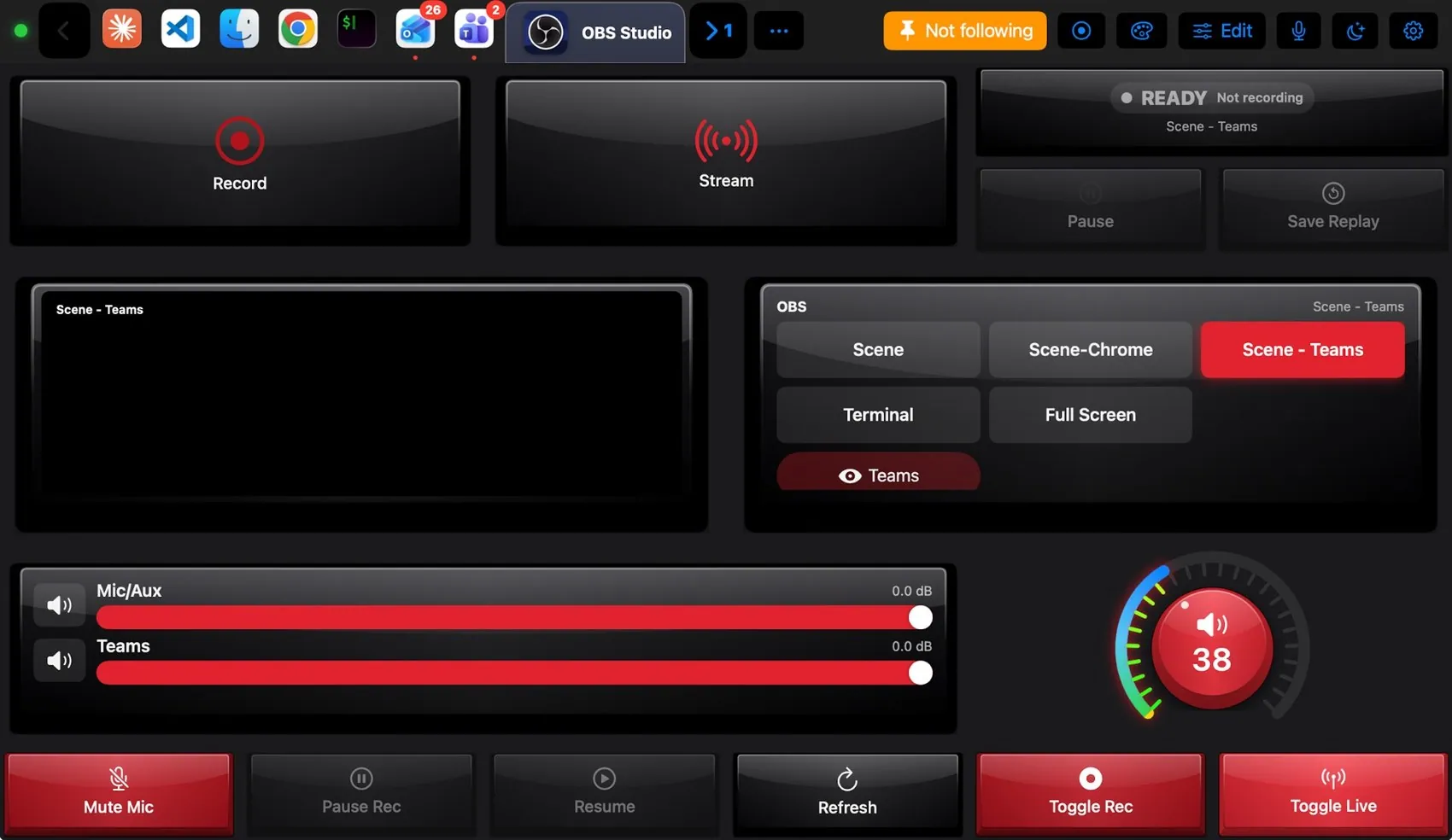
Önizleme yayındaki sahneyi gösterir; boş bir sahne siyah görünür. OBS kapandığında pad tahmin yürütmek yerine OBS not connected der.
17Photoshop ve Teams
Photoshop için ilk seferdeki Otomasyon (Automation) izni dışında hiçbir şey gerekmez: Mac, araçları seçmek, rengi ve fırçayı ayarlamak ve geri okumak için doğrudan Photoshop ile konuşur. Her komut yaklaşık bir saniye sürer. Photoshop sayfası tüm tuşları gösterir.
Microsoft Teams tuşları Teams’in kendi kısayollarını kullanır ve Teams’in içine gönderilir. Kayıt, döküm ve altyazının kısayolu yoktur; bu yüzden Mac toplantının More (Diğer) menüsünü açıp bunlara tıklar. Bunun için Otomasyon izni ve açık bir toplantı penceresi gerekir. Teams sayfası.
18iPhone’da
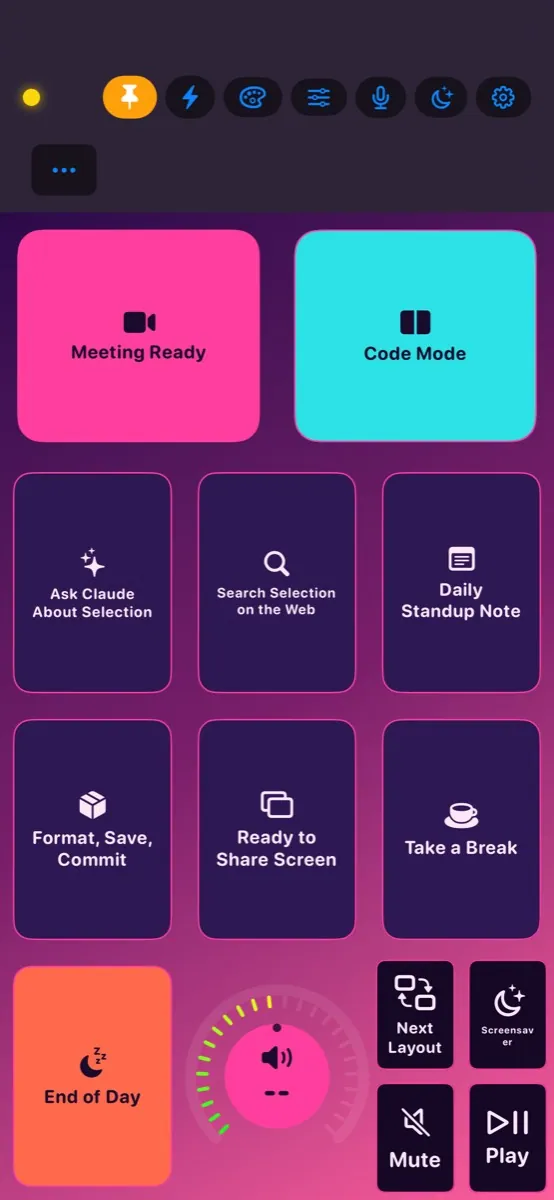
Yukarıdaki her şey iPhone’da da çalışır. Düzenler ekrana göre ölçeklenir; telefon dik tutulduğunda çubuk iki sıradır (önce düğmeler, sonra Mac’in uygulamaları), yan çevrildiğinde iPad’deki gibi tek sıra olur.
19Sorun giderme
Nokta turuncu kalıyor: pad Mac’i bulamıyor
- İki cihaz da aynı ağda olmalı (misafir Wi‑Fi ağları çoğu zaman cihazları birbirinden ayırır).
- iMacroPad for Mac çalışıyor olmalı (simgesi menü çubuğunda görünür).
- iPad’de: Ayarlar ▸ Gizlilik ve Güvenlik ▸ Yerel Ağ ▸ iMacroPad açık olmalı.
- Ayarlar ▸ Connection ▸ Reconnect ya da Mac’te: menü çubuğu simgesi ▸ Reconnect Devices.
Tuşlar kırmızı bir uyarı gösteriyor ve hiçbir şey olmuyor
macOS tuşları yok sayıyor: Sistem Ayarları ▸ Gizlilik ve Güvenlik ▸ Erişilebilirlik ▸ iMacroPadD’yi kapatıp yeniden açın. İzin kapalıyken menü çubuğu simgesinde Allow Keyboard Control… görünür; oradaki Setup Guide… her izni adım adım anlatır.
“Unauthorized — check PIN”
Pad’deki PIN, Mac’tekinden farklı. Ayarlar ▸ Connection ▸ Pairing altına yeniden yazıp Save PIN & reconnect’e dokunun. Mac’in PIN’ini değiştirmek için: menü çubuğu simgesi ▸ PIN: on — Change…
Tuşlar yanlış uygulamaya gidiyor
Takip düğmesine bakın: Not following tuşları öndeki uygulamaya gönderir; hedef bir uygulama seçiliyse tuşlar o uygulamaya gider. Mac’i yeniden takip etmek için düğmeye dokunun.
Bir kısayol yanlış karakter yazıyor
ABD dışı klavye düzenlerinde sembol kısayollarına uygulamanın menüsü üzerinden basılır. Uygulamada böyle bir menü öğesi yoksa tuşun eylemini Menu item yapın ve öğeyi Mac’in menülerinden seçin.
OBS tuşları hiçbir şey yapmıyor
OBS’te Enable WebSocket server’ı açın (yukarıdaki OBS Studio bölümüne bakın). OBS, iMacroPad for Mac ile aynı Mac’te çalışmalı. Ayarlar ▸ Connection ▸ OBS’te connected yazmalı.
Ekran koruyucu bir panelde “izin yok” gösteriyor
Ayarlar ▸ Screensaver ▸ Calendar: etkinliklere ve anımsatıcılara izin verin, hangi takvimlerin sayılacağını seçin. Hava durumu için bir şehir gerekir.
20Lisans ve cihazlar
Tek bir satın almanın neleri kapsadığı ve nasıl ödeme yapılacağı Satın Al sayfasında. Hesap yok, oturum açılacak bir şey yok. Satın al · Destek