iMacroPad
iPad’inizi veya iPhone’unuzu Mac’iniz için bir kontrol paneline dönüştürün: gerçek tuşlar, döner düğmeler, fader’lar, bir trackpad ve bir iz topu. Hepsi öndeki uygulamaya göre değişir.
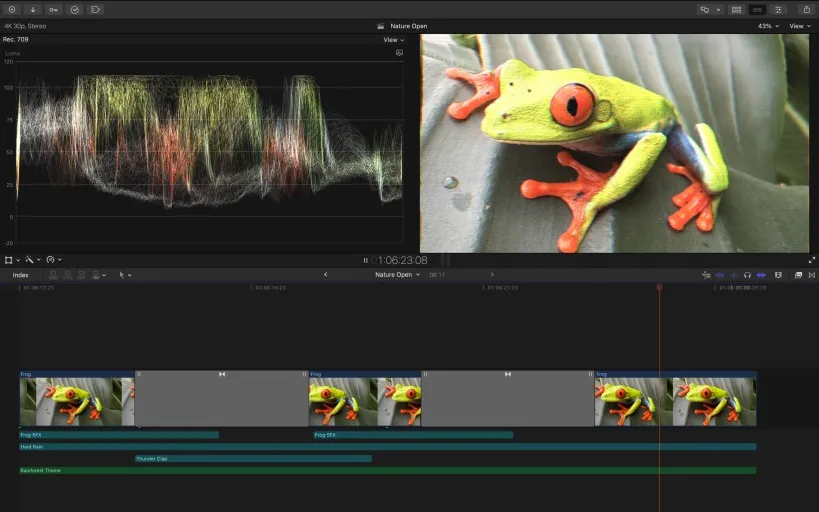

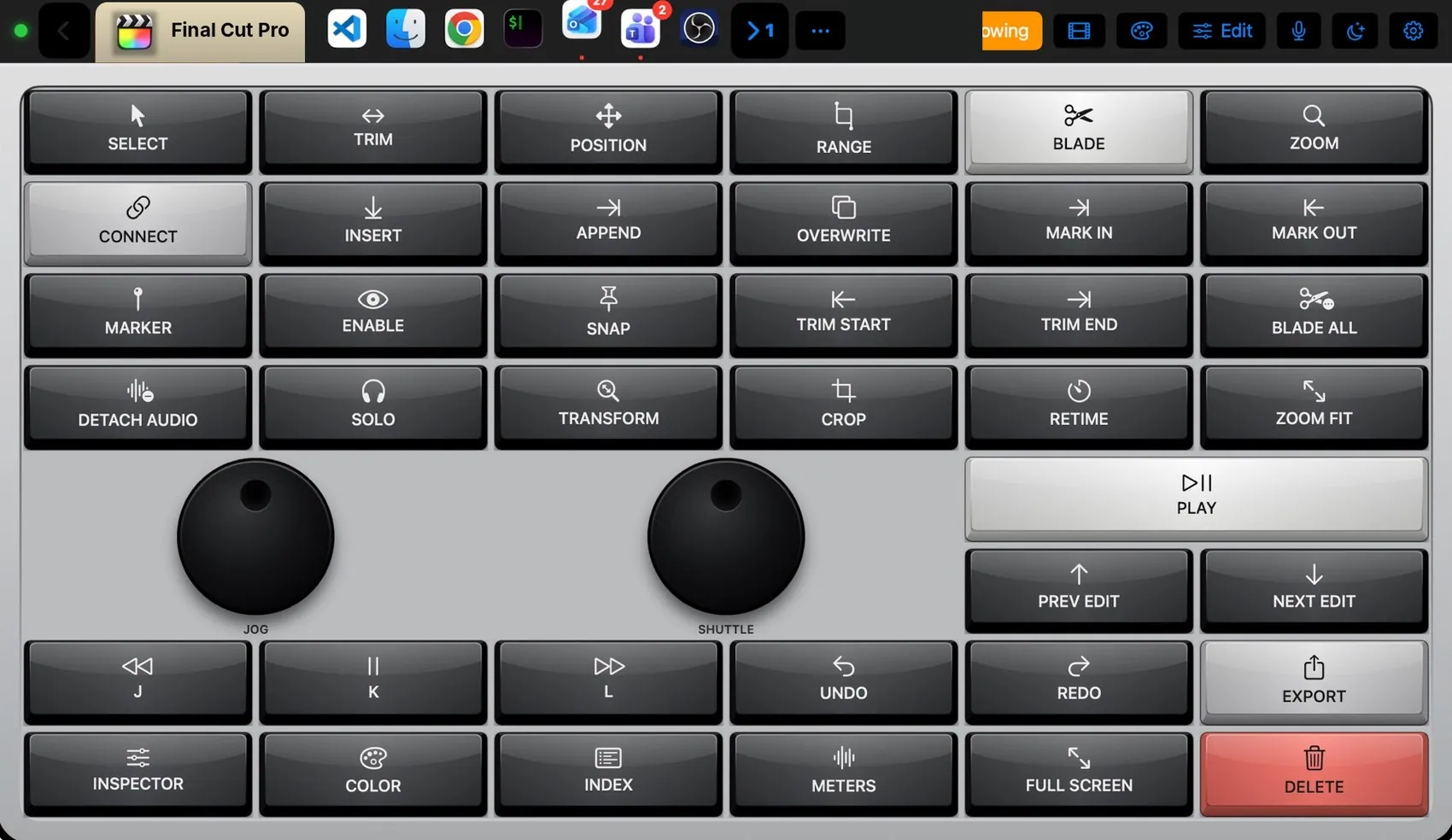
 Final Cut Pro
Her gün kullandığınız uygulamalar için.
Her uygulamanın kendi düzeni, kendi teması ve uygulamanın menüleriyle tek tek doğrulanmış kendi tuşları var. Uygulama karşılık verdiğinde pad gerçek durumu gösterir: OBS’nin kaydı, Photoshop’un rengi, Teams’in mikrofonu, Mac’in ses düzeyi. Mac’te bir uygulamayı öne getirin, pad de onunla birlikte değişsin.

Sabit bir ızgara değil.
Bir tuval.
Donanım bir panel tek ızgara, tek tuş boyutu, tek cihaz demektir. iMacroPad’de her kontrol yazılımdır: döner düğmeyi, iz topunu, kaydırma tekerleğini ya da tuşu istediğiniz yere koyun, 1 × 1 ya da 4 × 4 yapın, sonra yine kaldırın. Bu, gerçek düzenleyicinin ızgarası; kontroller doğrudan uygulamadan alındı. Deneyin.
 Düzenleme modu
Seçili
Kontrol ekleyin
iPad’de: Edit düğmesine dokunun, taşımak için sürükleyin, boyutlandırmak için iki parmakla sıkıştırın, denetçisini açmak için bir tuşa dokunun; her tür kontrol için Add.
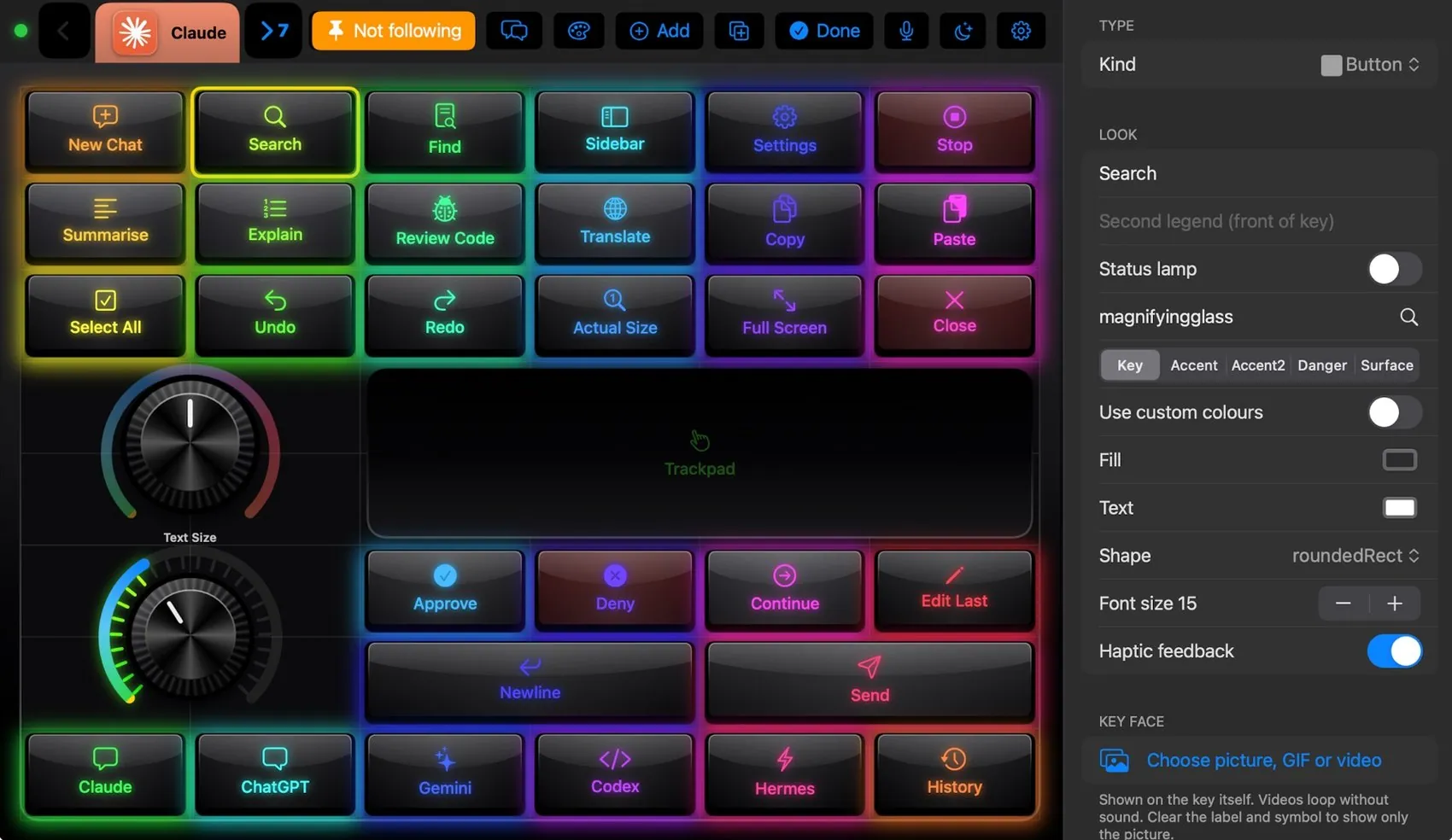
Gerçek düzenleyici.
Pad’de Edit’e dokunun, düzen esnesin: taşımak için sürükleyin, boyutlandırmak için sıkıştırın, bir tuşa dokunun; türü, rengi, etiketi, simgesi ve eylemiyle denetçisi açılsın. Eylem bir kısayol, adıyla herhangi bir menü öğesi, bir makro, bir Kestirme, bir uygulama, bir medya tuşu ya da yazılacak bir metin olabilir.
- Uygulamaya ve role göre 81 hazır düzen, düzen seçicide filtrelenmiş halde
- Her düzenin her widget’ı bileşen kitaplığında; istediğiniz başka bir düzene bırakın
- Herhangi bir tuş yüzünde fotoğraf, GIF ya da döngüdeki bir video
- Düzenler Mac’teki uygulamayı izler, sabit kalır ya da arka plandaki tek bir uygulamayı hedefler
Her kontrol yüzeyi.
Tek bir cam yüzeyde.
MIDI klavye, shuttle tekerleği, renk paneli, iz topu, mikser, Magic Trackpad, stream deck. iMacroPad bunların tüm parçalarını dokunsal geri bildirimle çizer; her biri her düzene, her boyutta yerleşir. Aşağıdakilerin her biri doğrudan uygulamadan alındı ve her biri çalışıyor: çevirin, yuvarlayın, kaydırın, dokunun.
Dinlenirken bile bilgi verir.
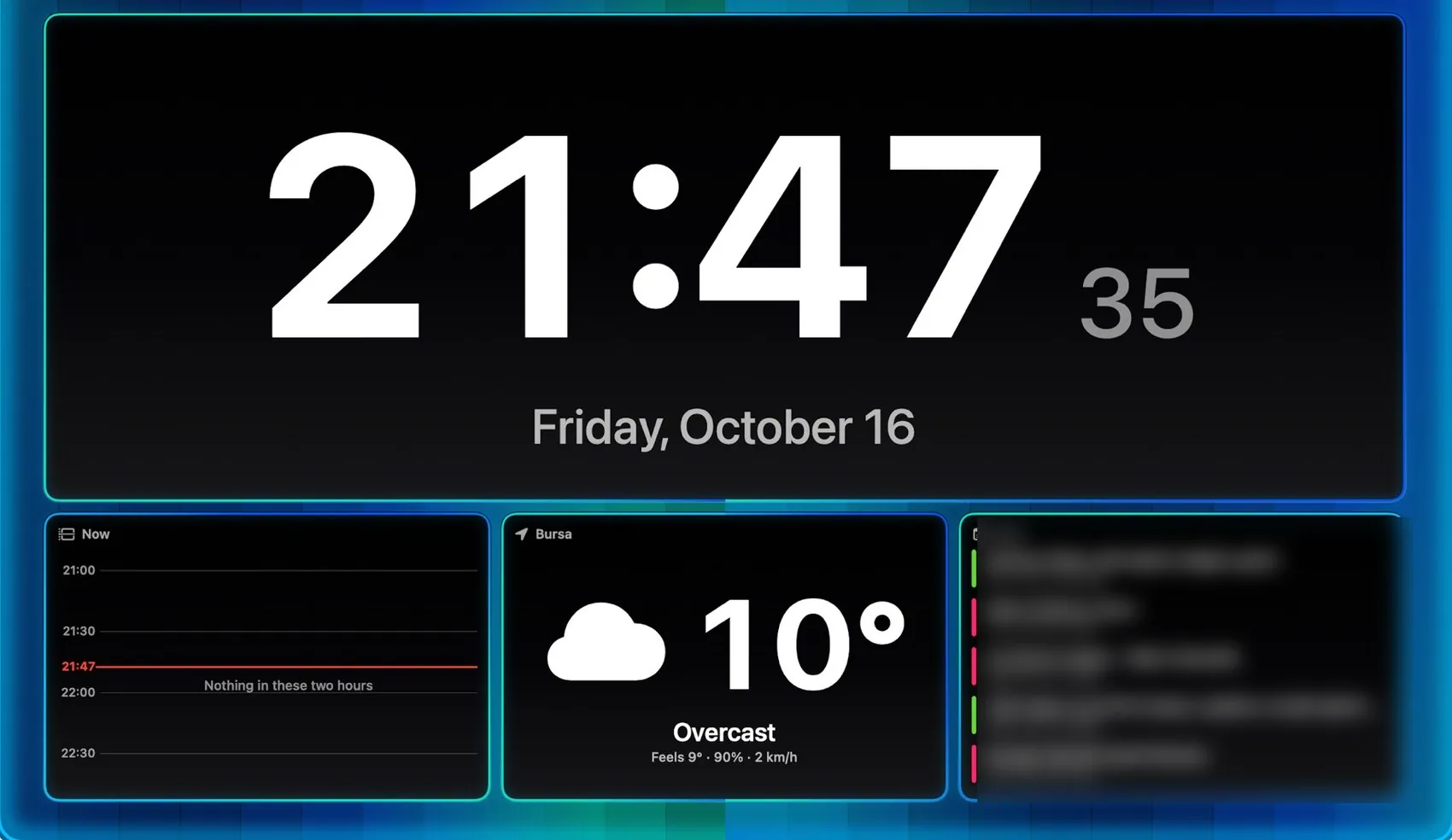
Siz dokunana dek bir gösterge paneli.
Pad’i bir süre kendi haline bırakın, bilgi ekranına dönüşsün: saatler, takviminiz ve önünüzdeki bir saat, hava durumu, Mac’in işlemci, bellek ve ağ kullanımı, çalan parça, bekleyen işler, yapay zekâ oturumlarınız. Bir dokunuşla girin, bir dokunuşla çıkın; ya da birkaç dakika boşta kalınca veya belirlediğiniz saatlerde kendiliğinden açılsın. İki parmakla yukarı ya da aşağı kaydırmak parlaklığı ayarlar; sağa ya da sola kaydırmak sahneyi değiştirir.
Makrolar, ses, widget’lar, eklentiler.
Blok blok kurduğunuz makrolar.
Deneyin: paletten adımları Öyleyse ya da Değilse dalına sürükleyin; sıralamak veya dallar arasında taşımak için sürükleyin, kaldırmak için × kullanın, açıp kapatmak için bir tetikleyiciye dokunun, bir koşul seçin ve Çalıştır’a basın. iPad’deki gerçek düzenleyici de aynı şekilde çalışır.
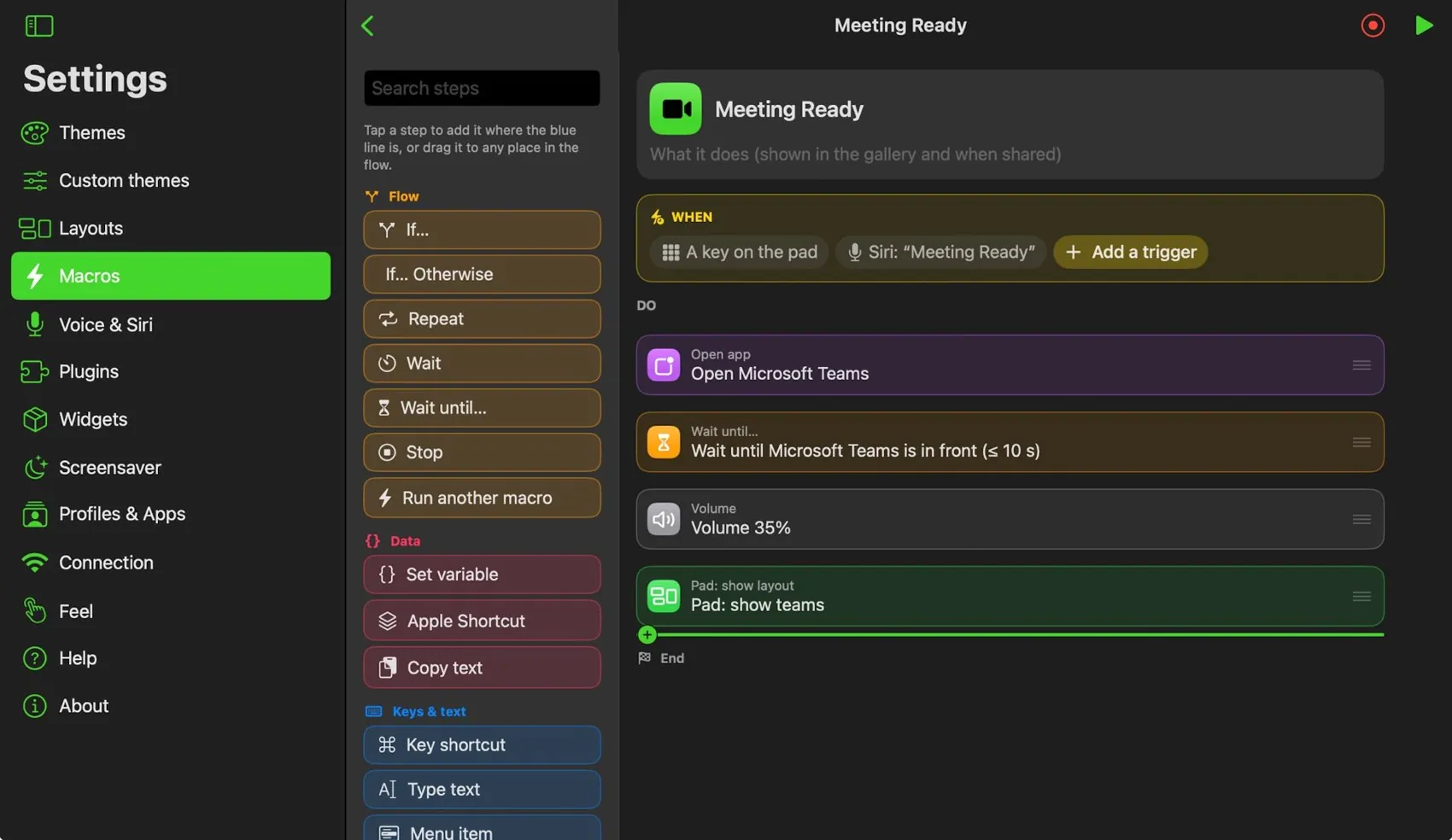
Palet
Bir adımı akışa sürükleyin ya da en son kullandığınız dala eklemek için dokunun.
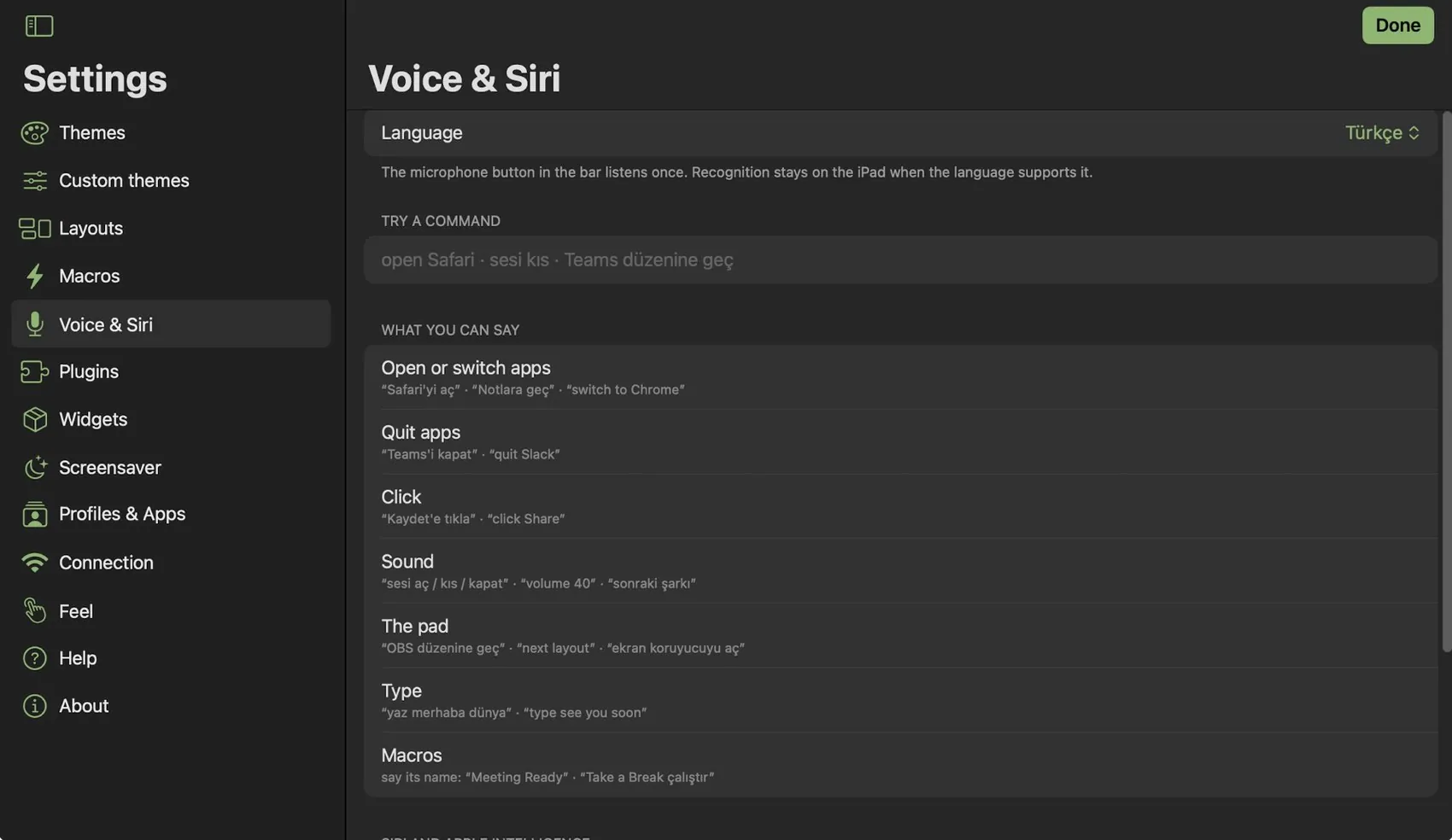
Bir söz, iş tamam.
Her makro aynı zamanda bir Siri ifadesi ve bir Kestirmeler eylemidir. Çubuktaki mikrofon Türkçe ya da İngilizce dinler; uygulama açar, ses düzeyini ayarlar, düzen değiştirir ve makroları adıyla çalıştırır.
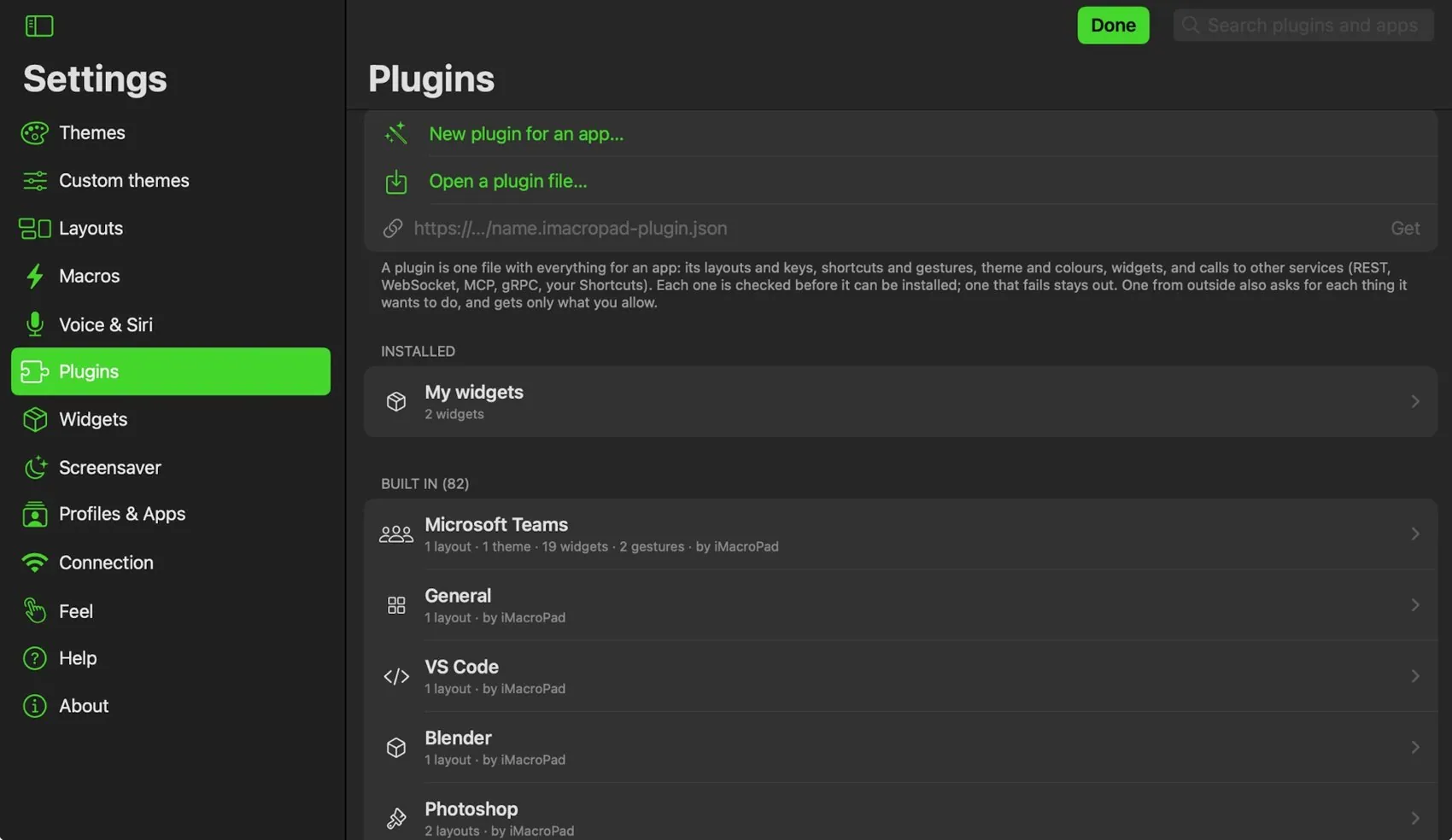
Kendi widget’larınız. Bir uygulamayı baştan sona taşıyan eklentiler.
Kendi tuşlarınızı, kadranlarınızı, sürgülerinizi ve kaydırma tekerleklerinizi ya da Markdown, statik HTML ve grafik widget’ları yapın, paketler halinde paylaşın. Bir eklenti tek bir uygulamaya dair her şeyi taşır: düzenler, kısayollar, hareketler, tema ve başka servislere çağrılar. İstediği her şey için gerekçesiyle izin ister ve içindeki hiçbir şey kod çalıştıramaz.
Masanızdaki klavyenin ta kendisi gibi.
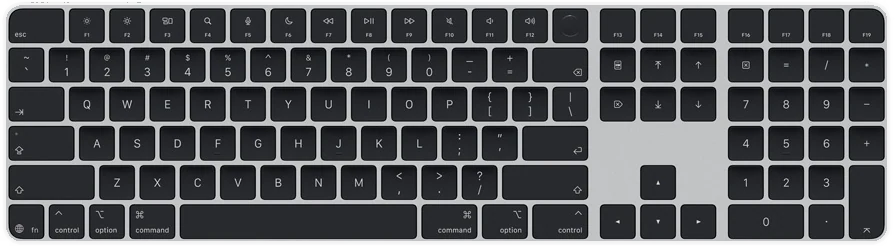
104 tema, gerçek klavyelerin ve kontrol yüzeylerinin renklerini ve parçalarını birebir taşır: oyuk, cam, kristal ve deri tuşlar; tırtıklı düğmeler; tuş başına RGB; plakayı saran bir kasa. Tuşlar basınca iner, bırakınca geri gelir. Yukarıdaki her uygulamanın kendi teması var. Birini seçin, bu bölüm onun rengine bürünsün.
Cebinizdeki kontrol paneli.
Aynı uygulama, aynı Mac, tek el.
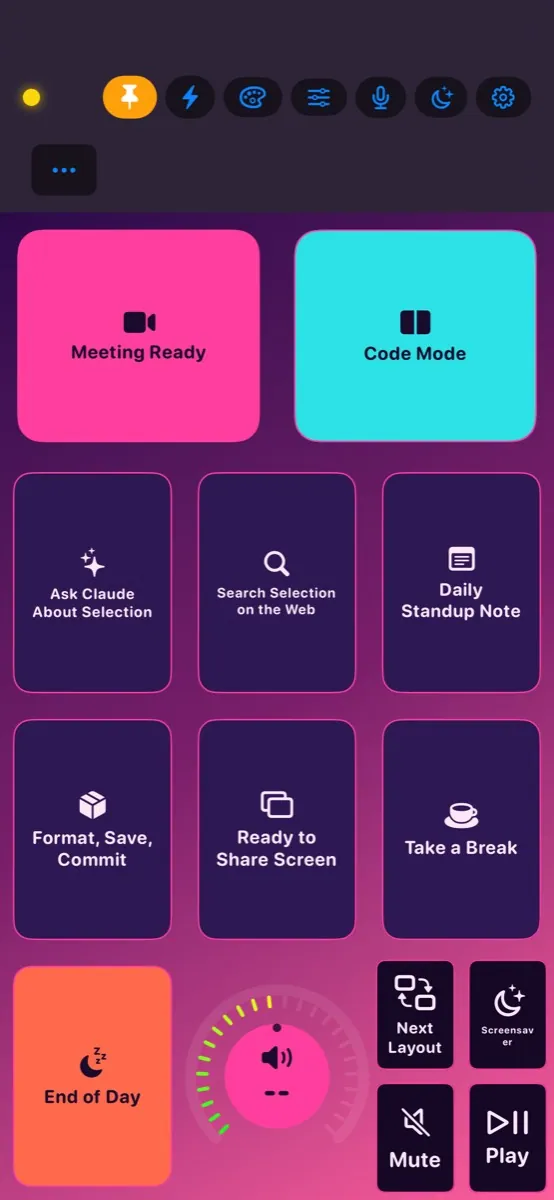
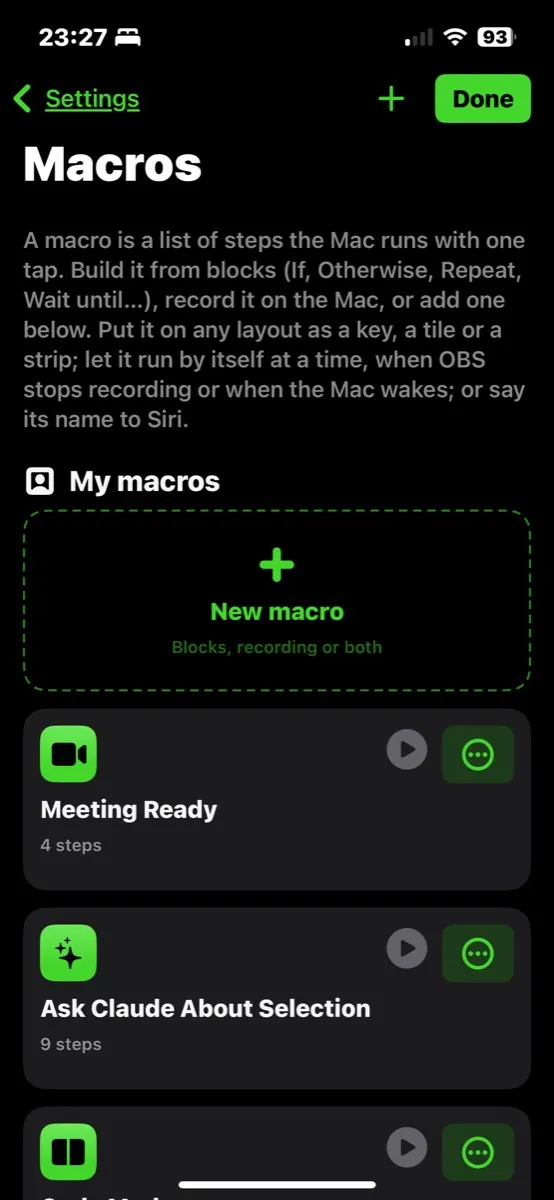
iPhone aynı düzenleri ekranına göre ölçekleyerek çalıştırır. Dikey tutunca çubuk bir sıra düğmeye ayrılır, Mac’in uygulamaları hemen altında durur; yatayda iPad’deki gibi tek sıradır. Mac’i Wi‑Fi ağınızda bulur ve aynı şekilde eşleşir. Böylece klavyenizin yanındaki telefon makrolar, medya ve toplantılar için ikinci bir panele dönüşür.
Bir kez ödeyin. Üç cihazda kullanın.
Tek bir ömür boyu lisans Mac’inizi, iPad’inizi ve iPhone’unuzu kapsar. Abonelik yok, hesap yok; hiçbir veri ağınızın dışına çıkmaz.