
OBS Studio
OBS Studio düzeni, OBS ile kendi WebSocket sunucusu üzerinden konuşur. Record ve Stream, OBS’in gerçekte ne yaptığını gösterir; durum şeridi, yayındaki sahneyle birlikte READY, REC ya da LIVE yazar; önizleme o sahneyi gösterir; Scenes sahnelerinizi ve geçerli sahnenin kaynaklarını listeler, tek dokunuşla sahne değişir ya da bir kaynak gizlenir; mikserde her ses girişi için bir fader bulunur.
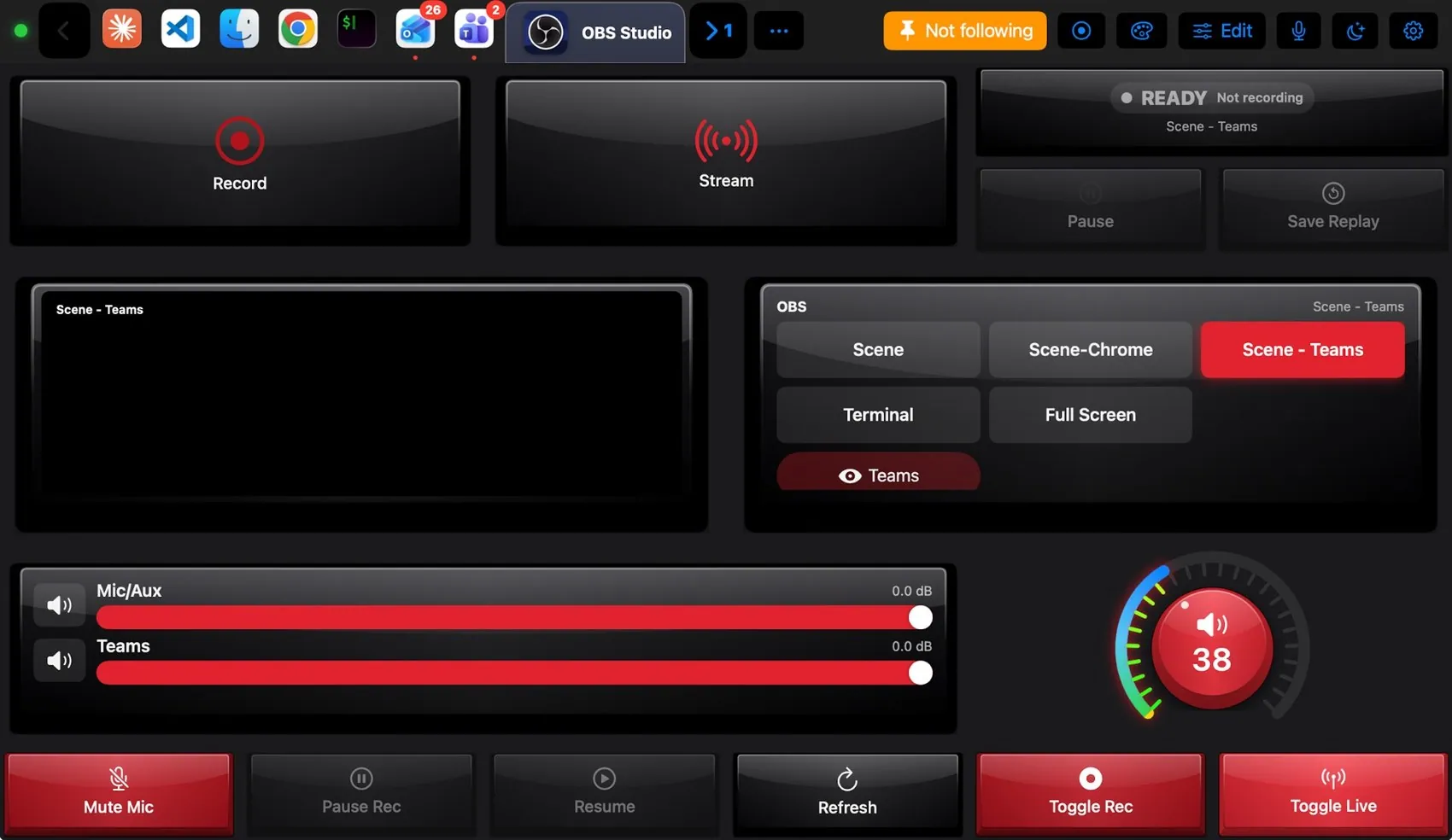

Her kontrol, tek tek.
Yukarıdaki pad’de bir tuşun ya da aşağıda bir satırın üzerine gelin: ikisi birlikte yanar. Bunlar yerleşik OBS Studio düzeninin tuşları ve her birinin Mac’e gönderdiği komut.
Tuşlardan fazlası.

Yalnızca OBS gerçekten kayıt ya da yayın yaparken yanar. Yanlarında Pause ve Save Replay.
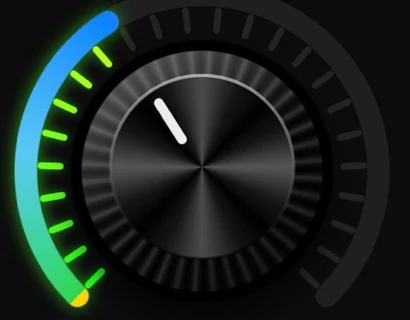
Mac’in çıkış sesi, iki yönlü.
Mac ile pad’in paylaştıkları.
Mac’te
- Kayıt, duraklatma, yayın ve yayındaki sahne, değiştiği anda iletilir
- Tüm sahneler ve geçerli sahnenin kaynakları, görünürlükleriyle
- Ses girişleri; seviye, sessiz ve fader bilgileriyle
- OBS kapandığında pad “OBS bağlı değil” der
OBS Studio eklentisi
- OBS Studio düzeni: durum, önizleme, sahneler, mikser, Record, Stream, Pause, Save Replay
- OBS komutları: kaydı ve yayını başlatma, durdurma, açıp kapatma; duraklatma, sürdürme, sahne seçme, kaynak gösterme/gizleme, girişi sessize alma, tekrarı kaydetme
- Corsair K70 RGB tema önerisi
İzinleri
- Bu Mac’teki OBS ile konuşur (WebSocket, port 4455)
Başlamak için fikirler.
Bunları Ayarlar ▸ Makrolar’da bloklarla kurun, sonra bir tuşa, bir Siri ifadesine ya da bir tetikleyiciye bağlayın. Kalın yazılan adımları siz doldurursunuz.
Canlıya geç
Kayıt bitti
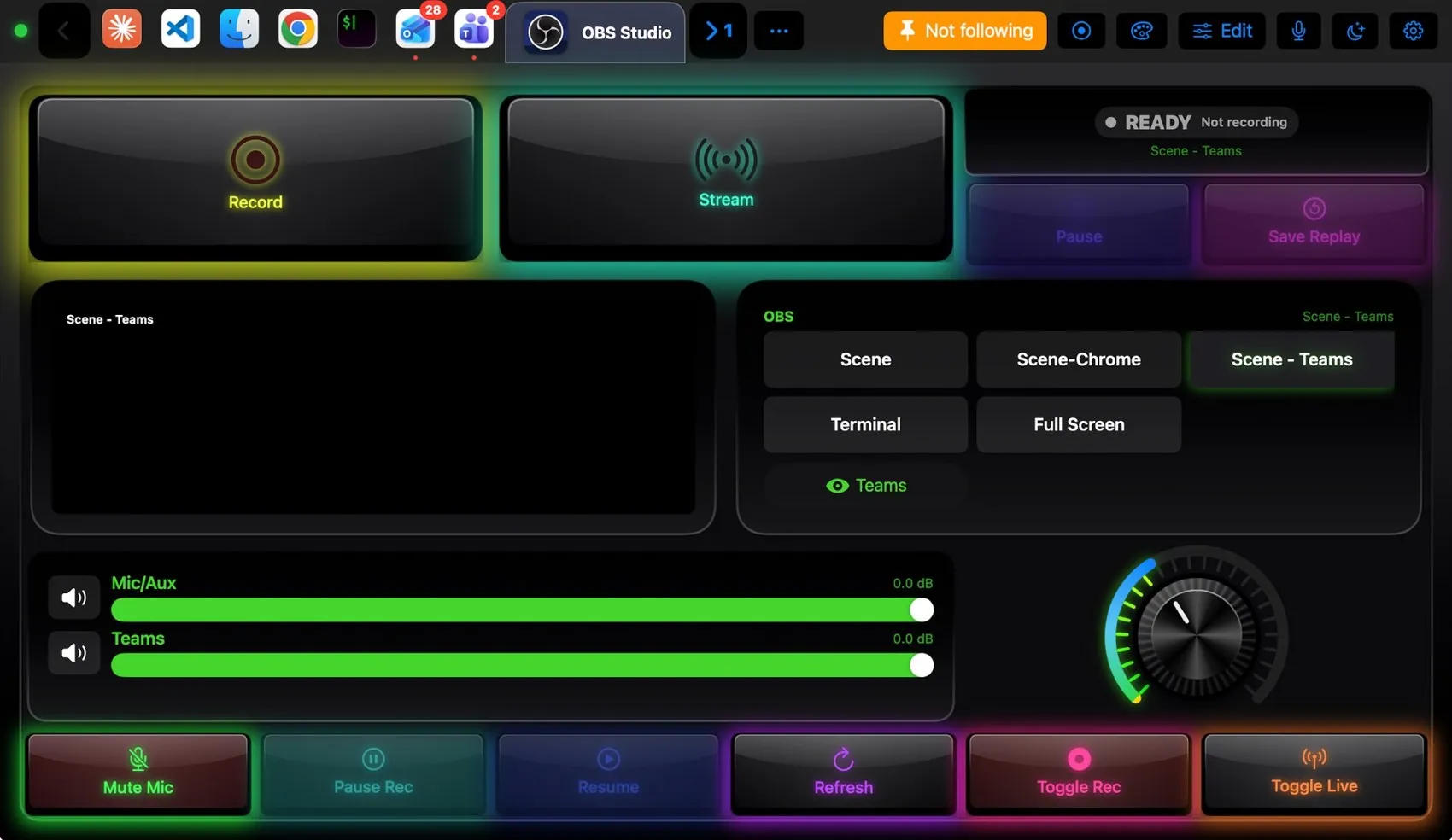
Uygulamanın kıyafetini giydirin.
104 temanın hepsi bu düzende çalışır. Birini bu uygulamaya sabitleyin, yalnızca OBS Studio onu giysin.
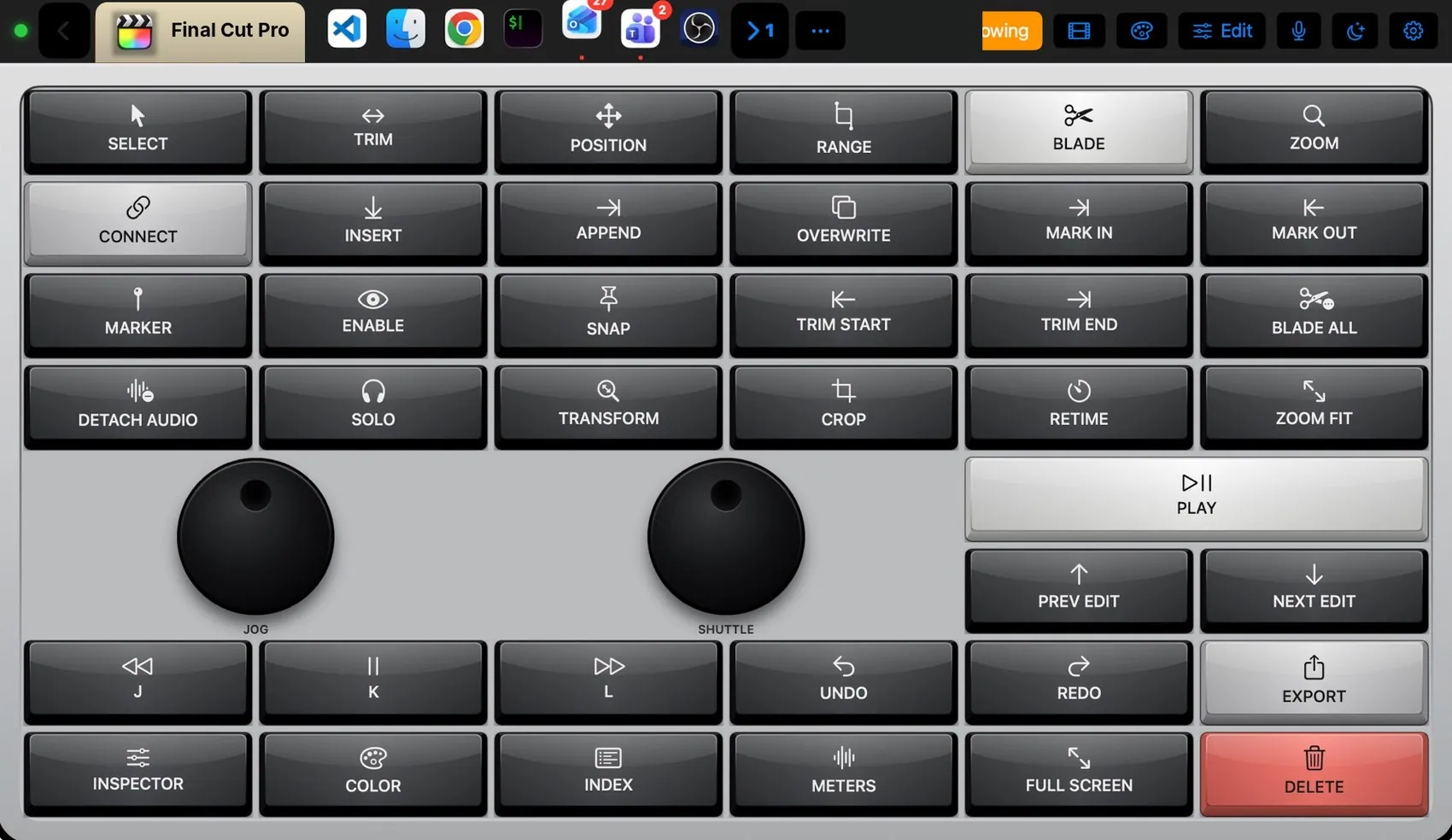
 Final Cut Pro
 Photoshop
 Teams
Teams Claude
 VS Code
 Logic Pro
 Excel
Excel Blender
 Spotify