Adobe Photoshop
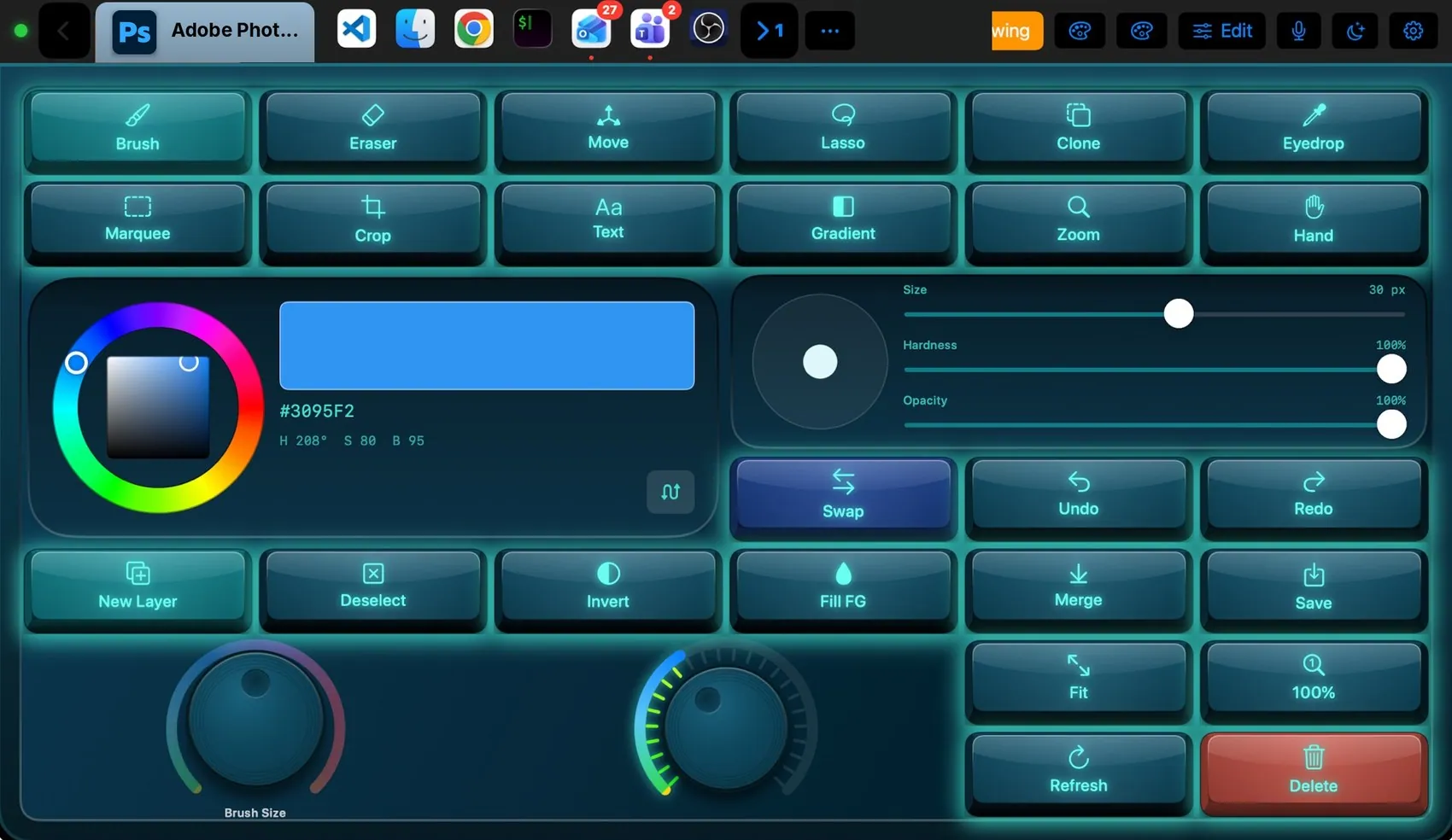
Araç tuşları, Photoshop’un araçlarını değişebilecek bir kısayolla değil, adlarıyla seçer. Renk çarkı ve fırça paneli doğrudan Photoshop’la konuşur: ton halkasını sürükleyin, ön plan rengi değişsin; Size, Hardness ya da Opacity’yi oynatın, geçerli fırça da onu izlesin. Pad, Photoshop’un durumunu geri okur; ekranda gördüğünüz renk, uygulamadaki renktir.
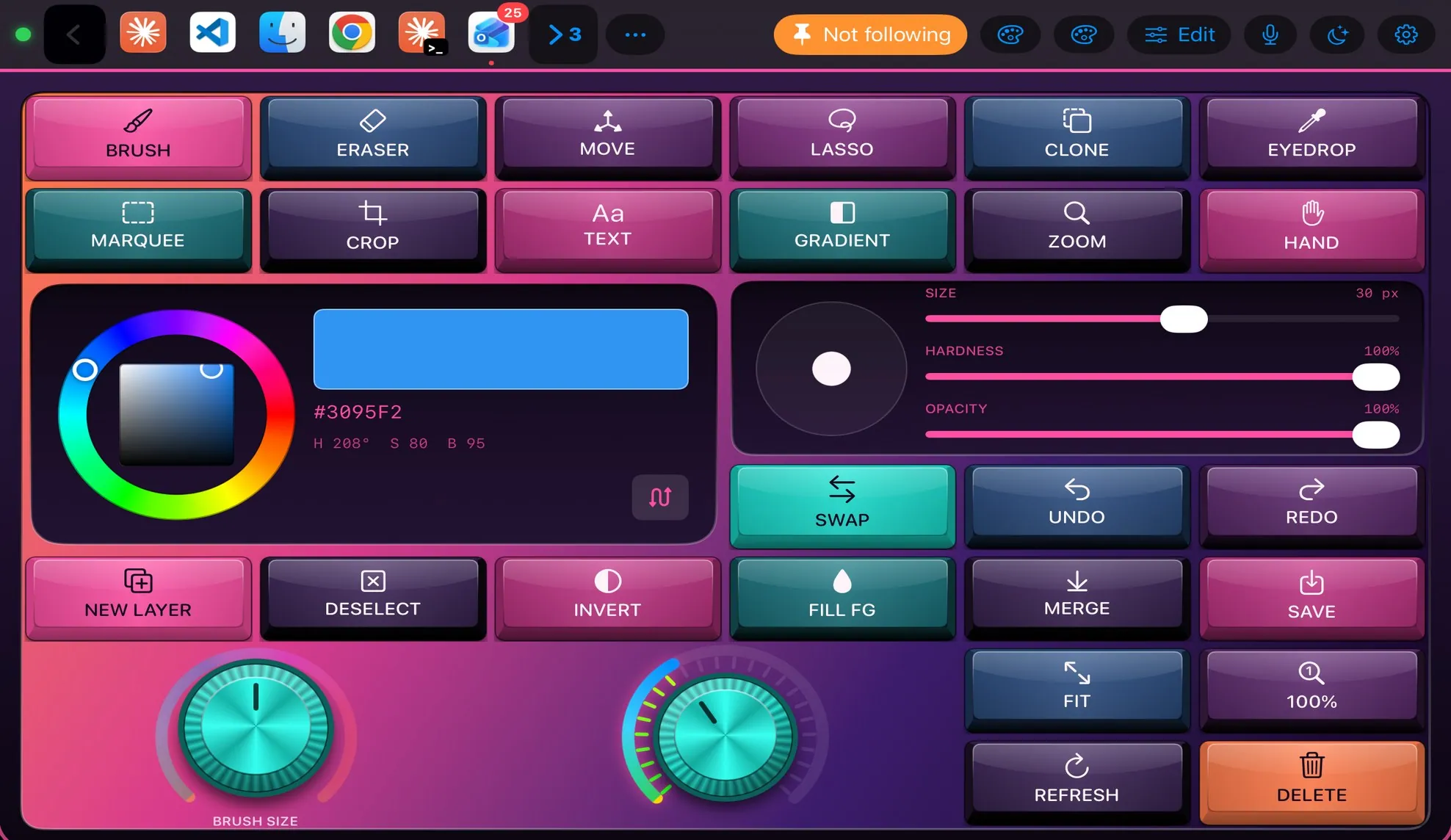

Her kontrol, tek tek.
Yukarıdaki pad’de bir tuşun ya da aşağıda bir satırın üzerine gelin: ikisi birlikte yanar. Bunlar yerleşik Photoshop düzeninin tuşları ve her birinin Mac’e gönderdiği komut.
Tuşlardan fazlası.
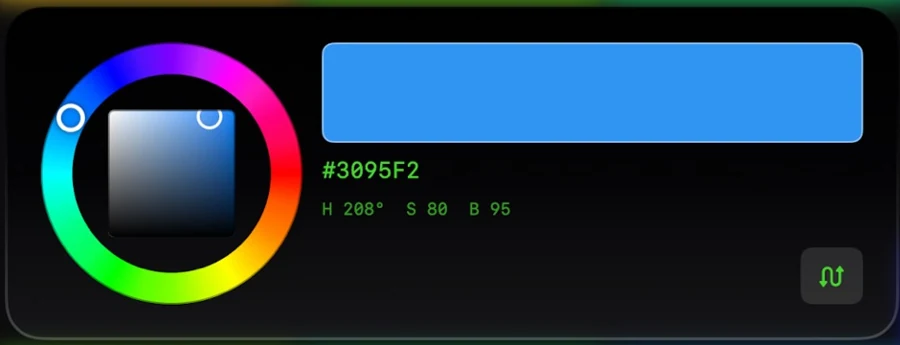
Doygunluk ve parlaklık karesini çevreleyen bir ton halkası. Pad’deki #3095F2, Photoshop’ta da #3095F2’dir.
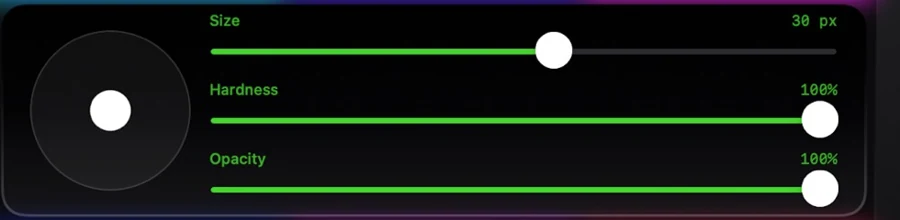
Geçerli araç için Size, Hardness ve Opacity, uç önizlemesiyle.
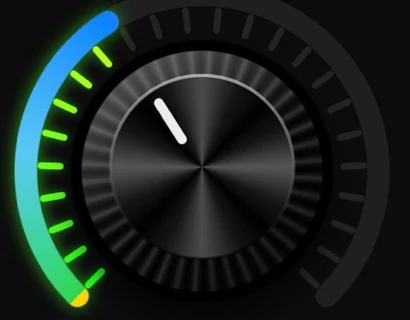
Brush Size, ] ve [ ile döner. Ses düğmesi, Mac’in kendi çıkış sesidir.
Mac ile pad’in paylaştıkları.
Mac’te
- Photoshop’un ön plan rengini, fırça boyutunu ve geçerli aracını okur
- Araç tuşları, araçları iç adlarıyla seçer (paintbrushTool, lassoTool…)
- Photoshop çalışmıyorsa tuş tahmin yürütmez, bunu söyler
Photoshop eklentisi
- Photoshop Pro Tools düzeni (26 tuş, renk çarkı, fırça paneli, iki döner düğme)
- Photoshop komutları: araç seçme, renk ayarlama, fırça ayarlama, renkleri değiştirme, yenileme
- Deep Sea ve Hologram tema önerileri
İzinleri
- Photoshop’ta tuşlar
- Mac’in gönderdiği Photoshop komutları
Başlamak için fikirler.
Bunları Ayarlar ▸ Makrolar’da bloklarla kurun, sonra bir tuşa, bir Siri ifadesine ya da bir tetikleyiciye bağlayın. Kalın yazılan adımları siz doldurursunuz.
Temiz dışa aktarım
Fırçayı sıfırla
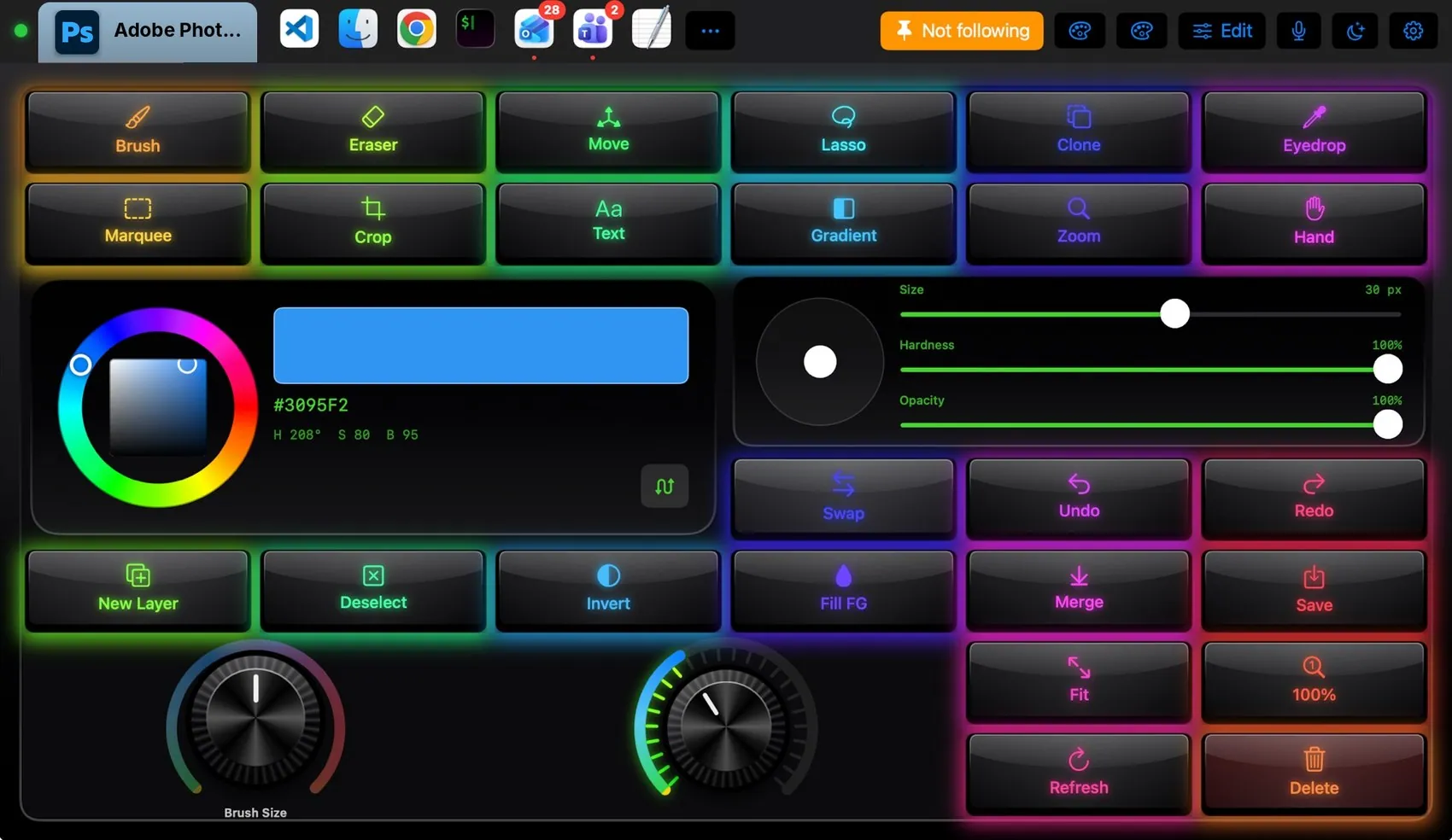
Uygulamanın kıyafetini giydirin.
104 temanın hepsi bu düzende çalışır. Birini bu uygulamaya sabitleyin, yalnızca Photoshop onu giysin.
 Final Cut Pro
 OBS Studio
 Teams
Teams Claude
 VS Code
 Logic Pro
 Excel
Excel Blender
 Spotify