
Visual Studio Code
Komut paleti, kaydetme ve bulma; terminal, biçimlendirme, tanıma gitme ve yeniden adlandırma; Copilot, sohbet ve düzeltme; bölme, zen, sorunlar ve gezgin; çalıştırma, hata ayıklama, sonraki hata ve Git. Tuşların yanında biri dikey, biri yatay iki kaydırma tekerleği ve bir trackpad bulunur. Sabit kısayolu olmayan komutlar, adıyla menü öğesi olarak seçilir.
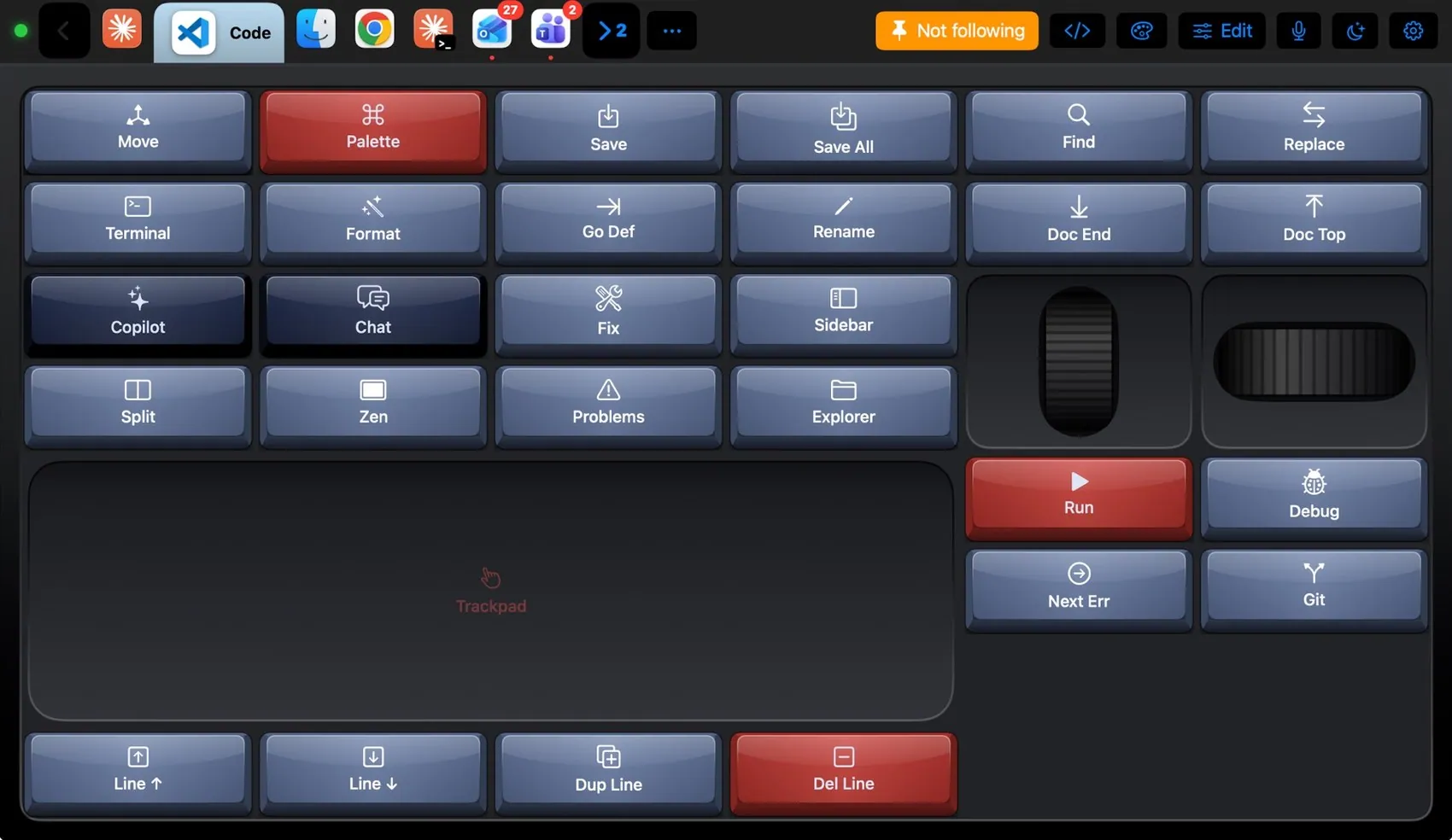

Her kontrol, tek tek.
Yukarıdaki pad’de bir tuşun ya da aşağıda bir satırın üzerine gelin: ikisi birlikte yanar. Bunlar yerleşik VS Code düzeninin tuşları ve her birinin Mac’e gönderdiği komut.
Tuşlardan fazlası.
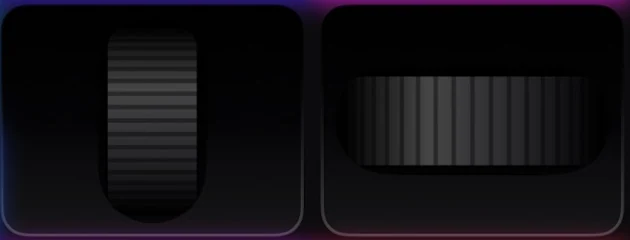
Uzun dosyalar için dikey bir silindir, geniş satırlar için yatay bir tane.
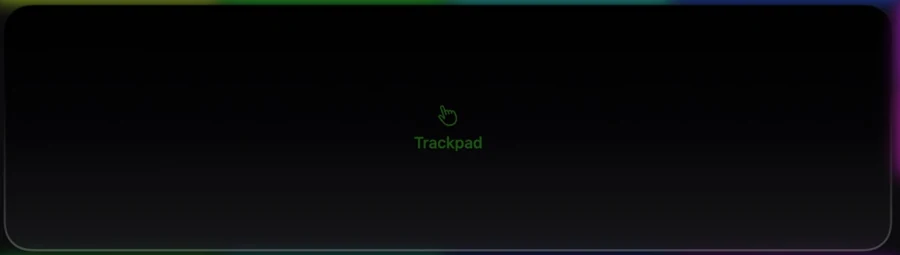
4 × 3’lük alanda imleç, iki parmakla kaydırma ve dokunarak tıklama.
Mac ile pad’in paylaştıkları.
Mac’te
- VS Code, VS Code Insiders ve Cursor’ı izler
- Terminal, Split ve Zen menü öğeleridir; kendi tuş atamalarınızla da çalışır
- Tarayıcıda belge okurken VS Code’u hedeflemek için bir tuşa uzun basın
VS Code eklentisi
- VS Code düzeni
- Menü öğeleri: Edit ▸ Toggle Line Comment, View ▸ Terminal, View ▸ Editor Layout ▸ Split Right, View ▸ Appearance ▸ Zen Mode
- Q Navy tema önerisi
İzinleri
- VS Code’da tuşlar ve menü öğeleri
Başlamak için fikirler.
Bunları Ayarlar ▸ Makrolar’da bloklarla kurun, sonra bir tuşa, bir Siri ifadesine ya da bir tetikleyiciye bağlayın. Kalın yazılan adımları siz doldurursunuz.
Gönder gitsin
Kod modu
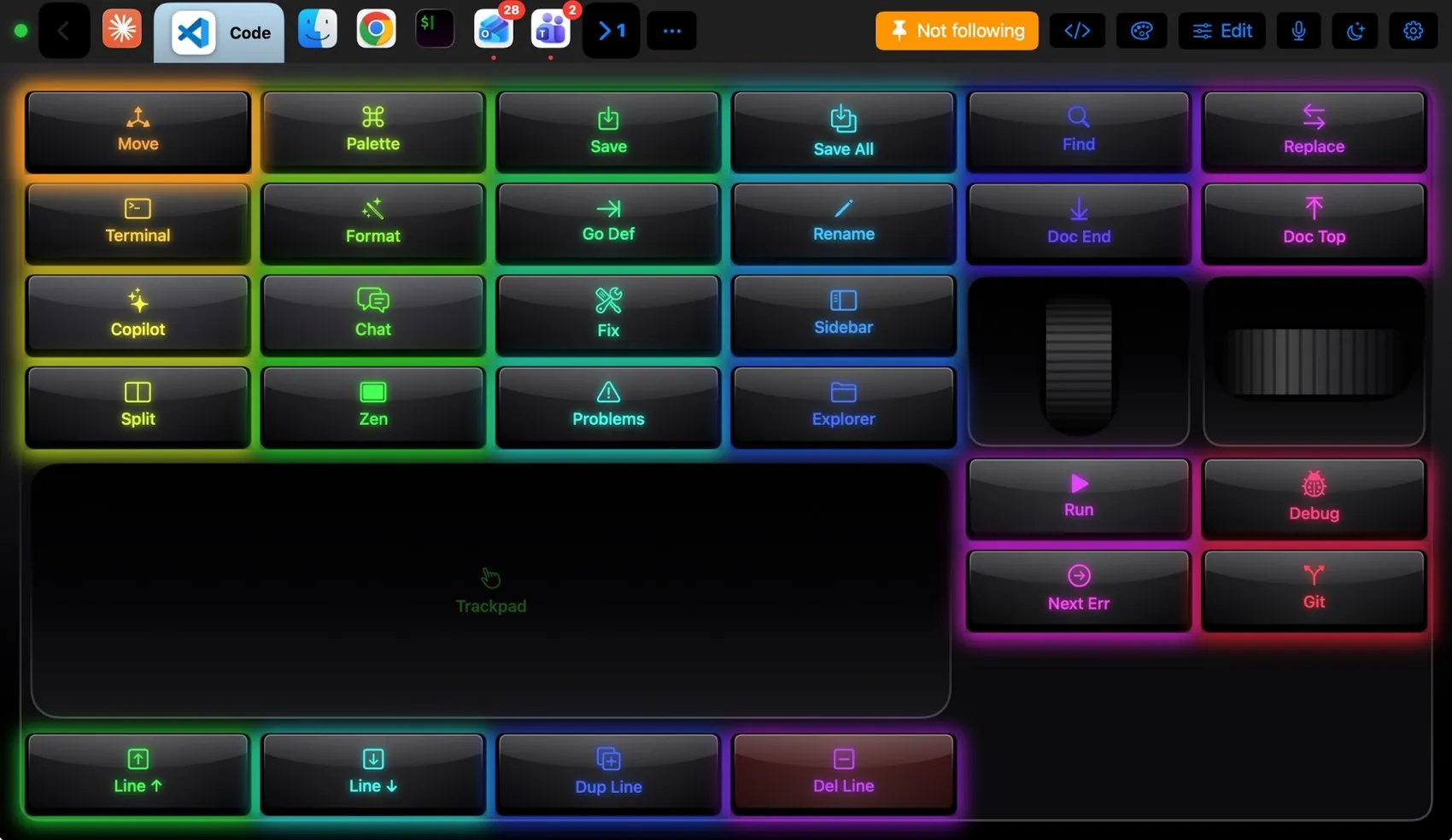
Uygulamanın kıyafetini giydirin.
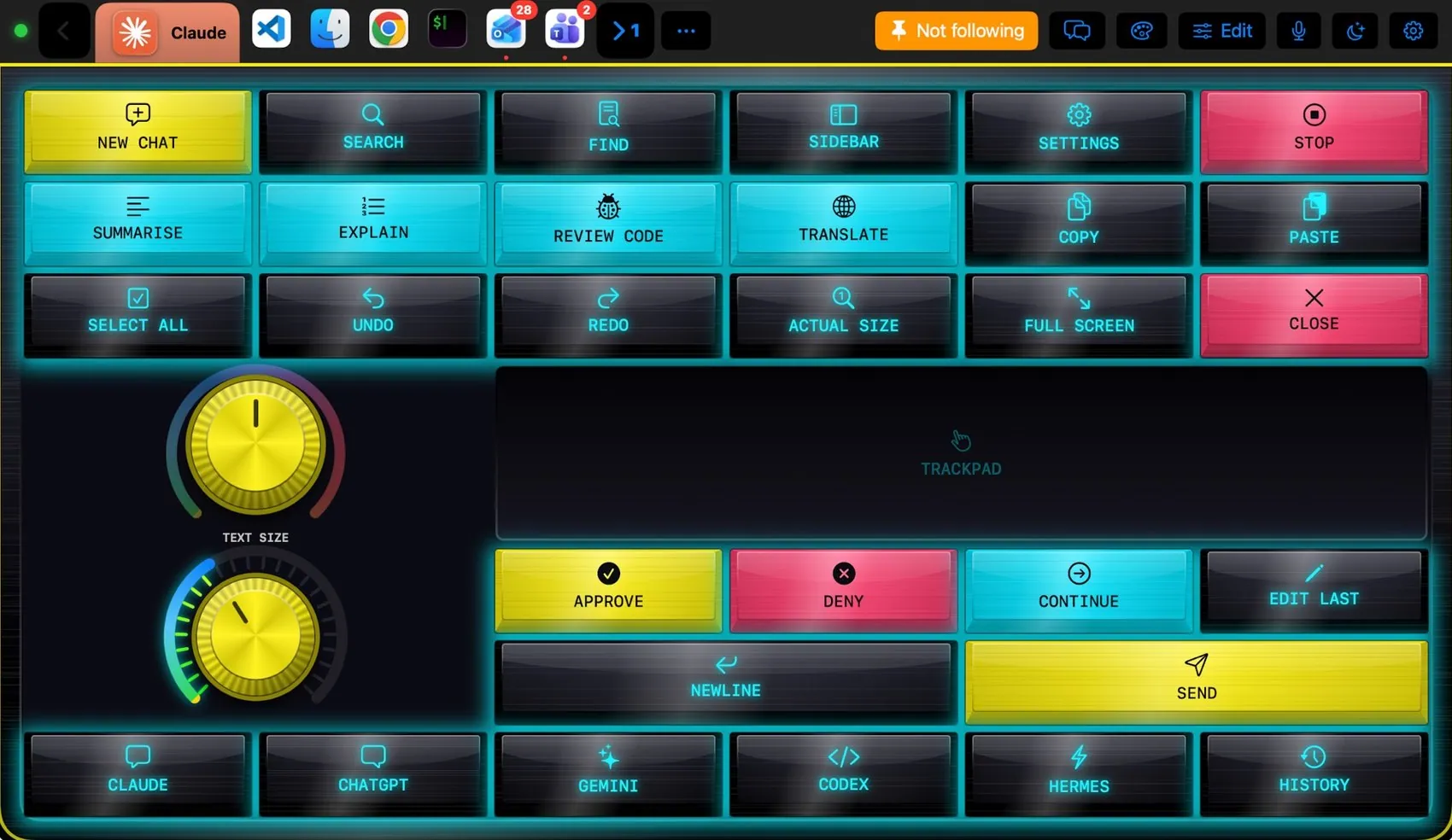
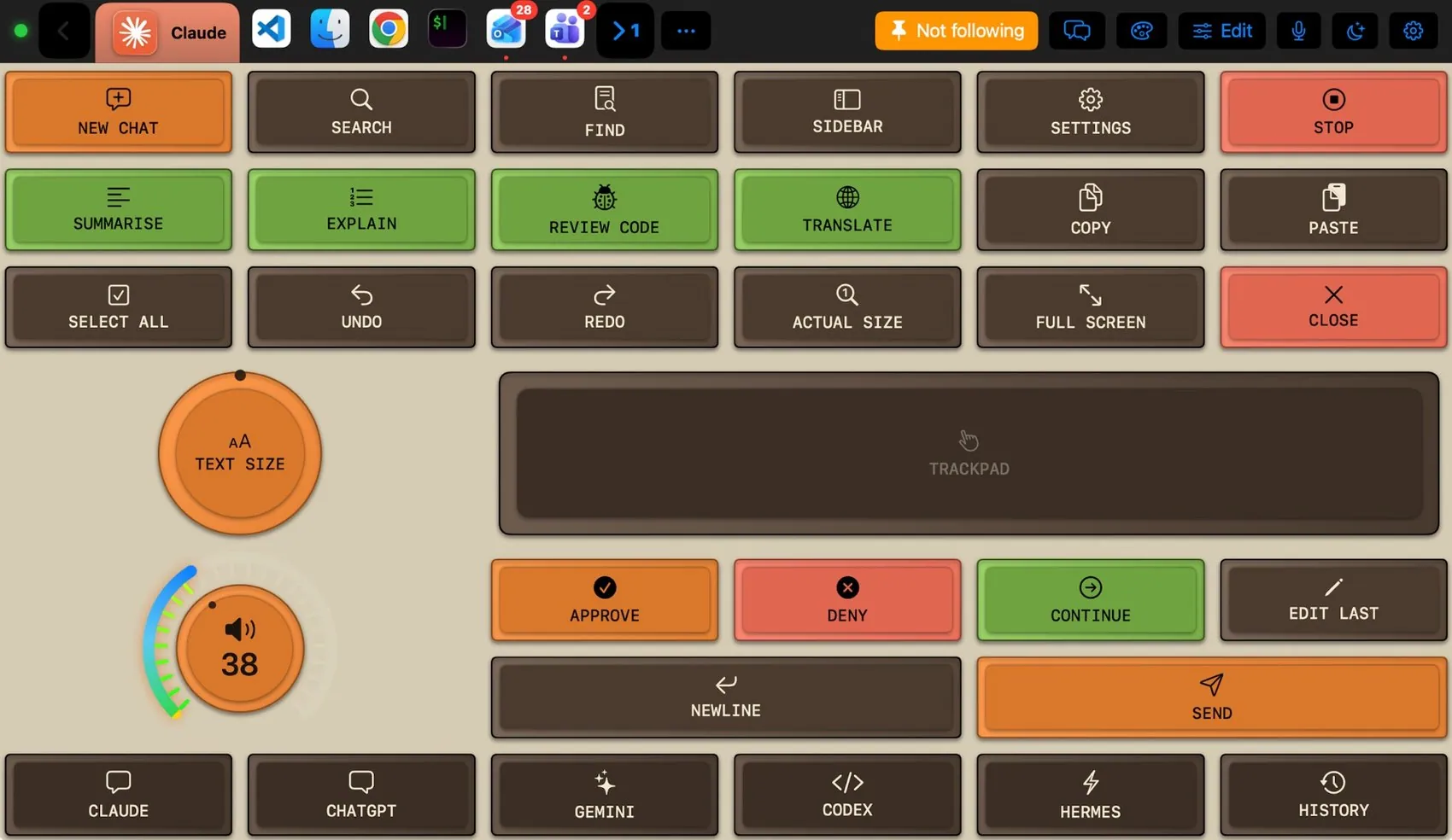
104 temanın hepsi bu düzende çalışır. Birini bu uygulamaya sabitleyin, yalnızca VS Code onu giysin.
 Final Cut Pro
 Photoshop
 OBS Studio
 Teams
Teams Claude
 Logic Pro
 Excel
Excel Blender
 Spotify