Final Cut Pro
Final Cut Pro düzeni, kurgucunun kendi kısayollarını parmaklarınızın altına getirir: araçlar, kurgu türleri, işaretler ve imleçler, kırpma ve hız ayarları, jog ve shuttle için iki döner düğme, J K L oynatma ve gün boyu açtığınız pencereler. Her tuş, Final Cut Pro’nun menüleriyle tek tek karşılaştırıldı.
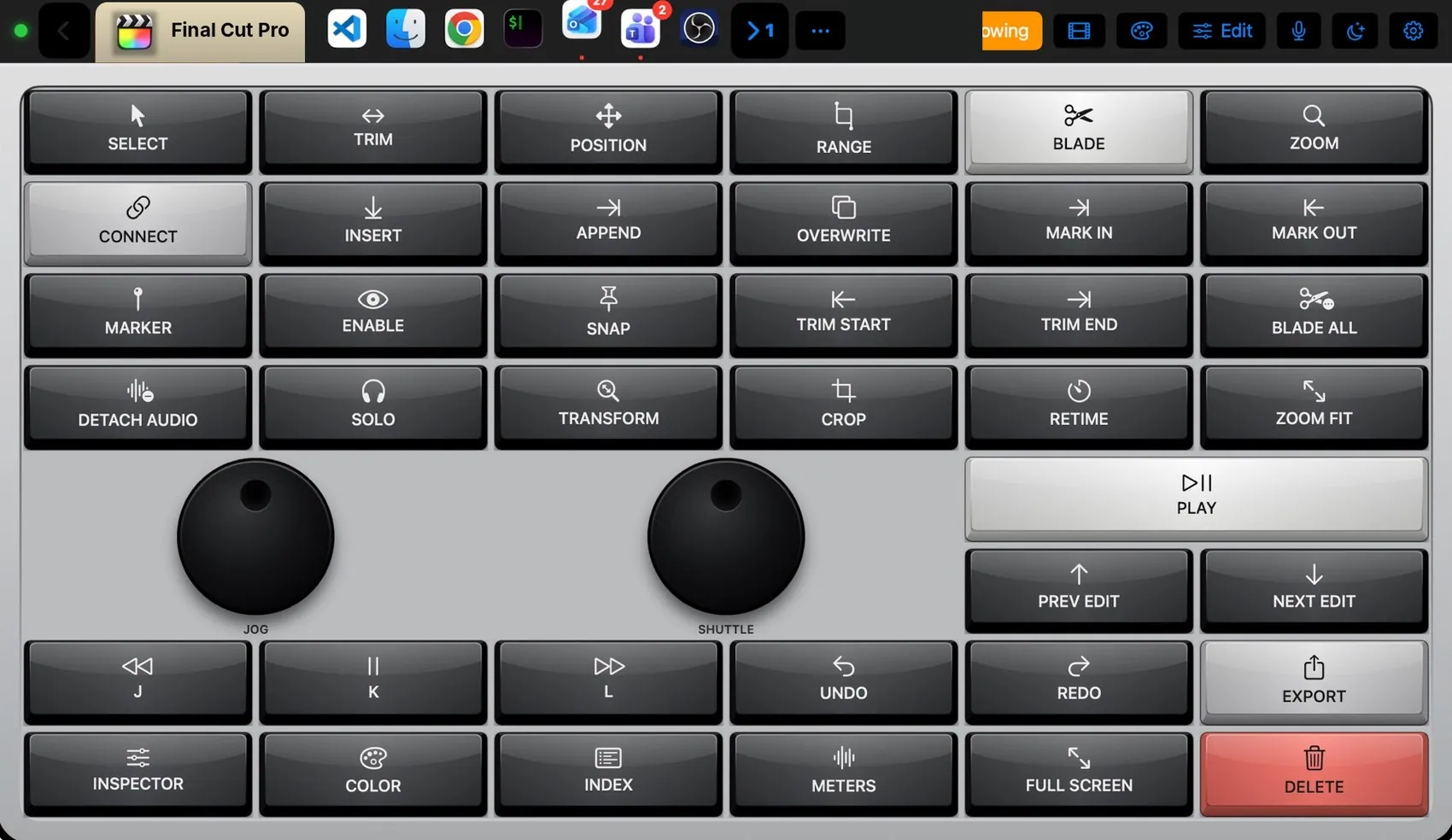

Her kontrol, tek tek.
Yukarıdaki pad’de bir tuşun ya da aşağıda bir satırın üzerine gelin: ikisi birlikte yanar. Bunlar yerleşik Final Cut Pro düzeninin tuşları ve her birinin Mac’e gönderdiği komut.
Tuşlardan fazlası.
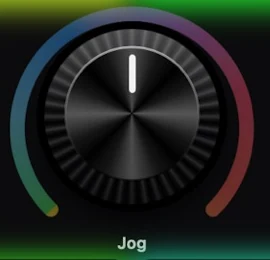
Jog her tıkta bir kare ilerler (← →). Shuttle on kare atlar (⇧← ⇧→). İkisi de 270°’nin ötesine döner ve dokunsal tıklarla hissedilir.

Tuşlar basılınca iner ve geri yaylanır; tuş başlığını, yazı tipini ve tık sesini tema belirler.
Mac ile pad’in paylaştıkları.
Mac’te
- Final Cut Pro’yu kendiliğinden izler: öne getirin, bu düzen açılsın
- Tuşlar, Türkçe ya da Almanca klavye düzeninde bile Final Cut Pro’ya doğru gider
- Kısayolu olmayan bir komut, adıyla seçilen herhangi bir menü öğesi olabilir
Final Cut Pro eklentisi
- Final Cut Pro düzeni
- Final Cut Pro’nun kendi menüleriyle karşılaştırılmış kısayollar
- Speed Editor tema önerisi
- Düzenleyicinin kitaplığı için hazır bileşenler
İzinleri
- Yalnızca Final Cut Pro’da tuşlar ve menü öğeleri
Başlamak için fikirler.
Bunları Ayarlar ▸ Makrolar’da bloklarla kurun, sonra bir tuşa, bir Siri ifadesine ya da bir tetikleyiciye bağlayın. Kalın yazılan adımları siz doldurursunuz.
Kaba kurgu turu
İnceleme için dışa aktar
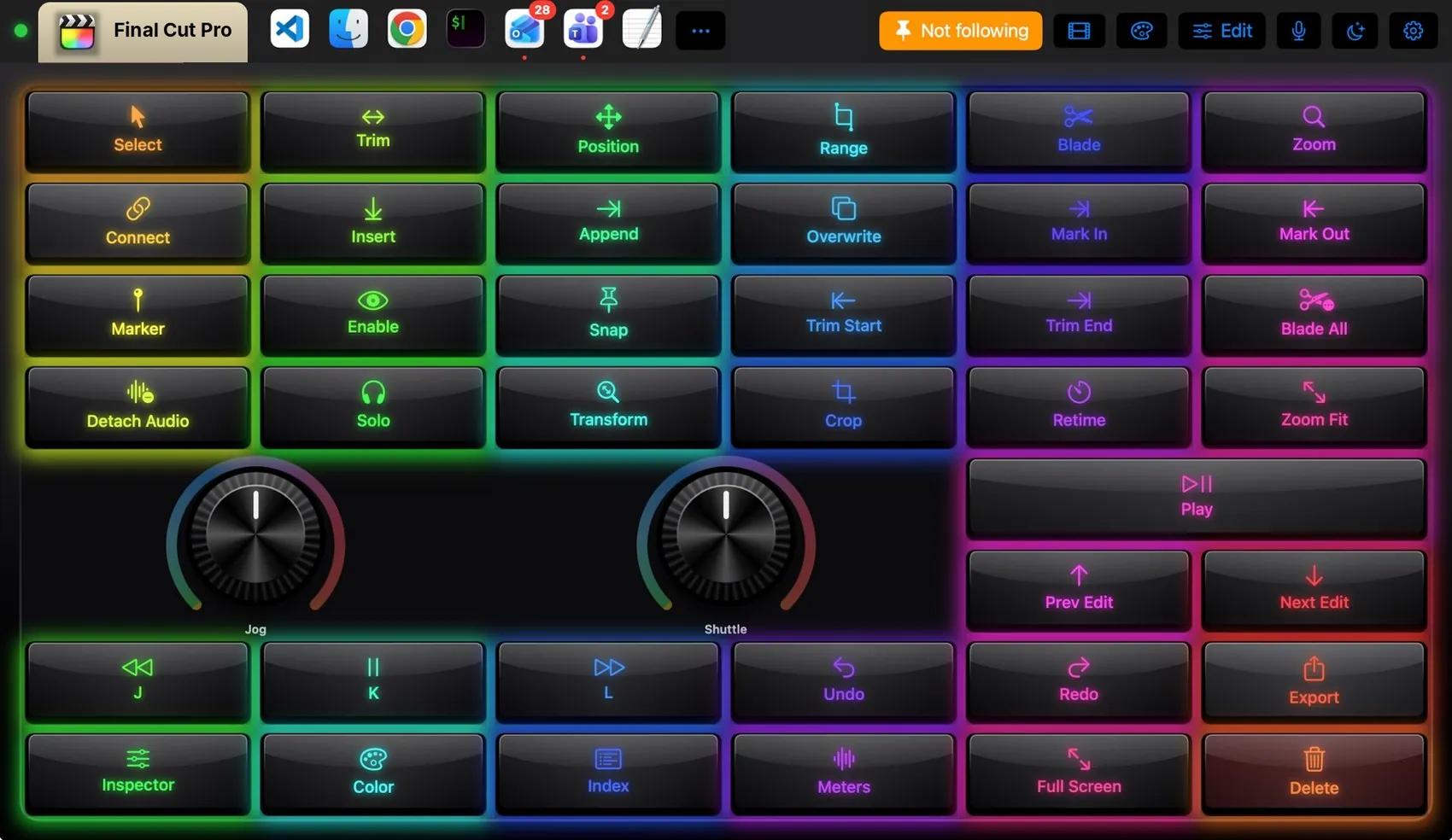
Uygulamanın kıyafetini giydirin.
104 temanın hepsi bu düzende çalışır. Birini bu uygulamaya sabitleyin, yalnızca Final Cut Pro onu giysin.
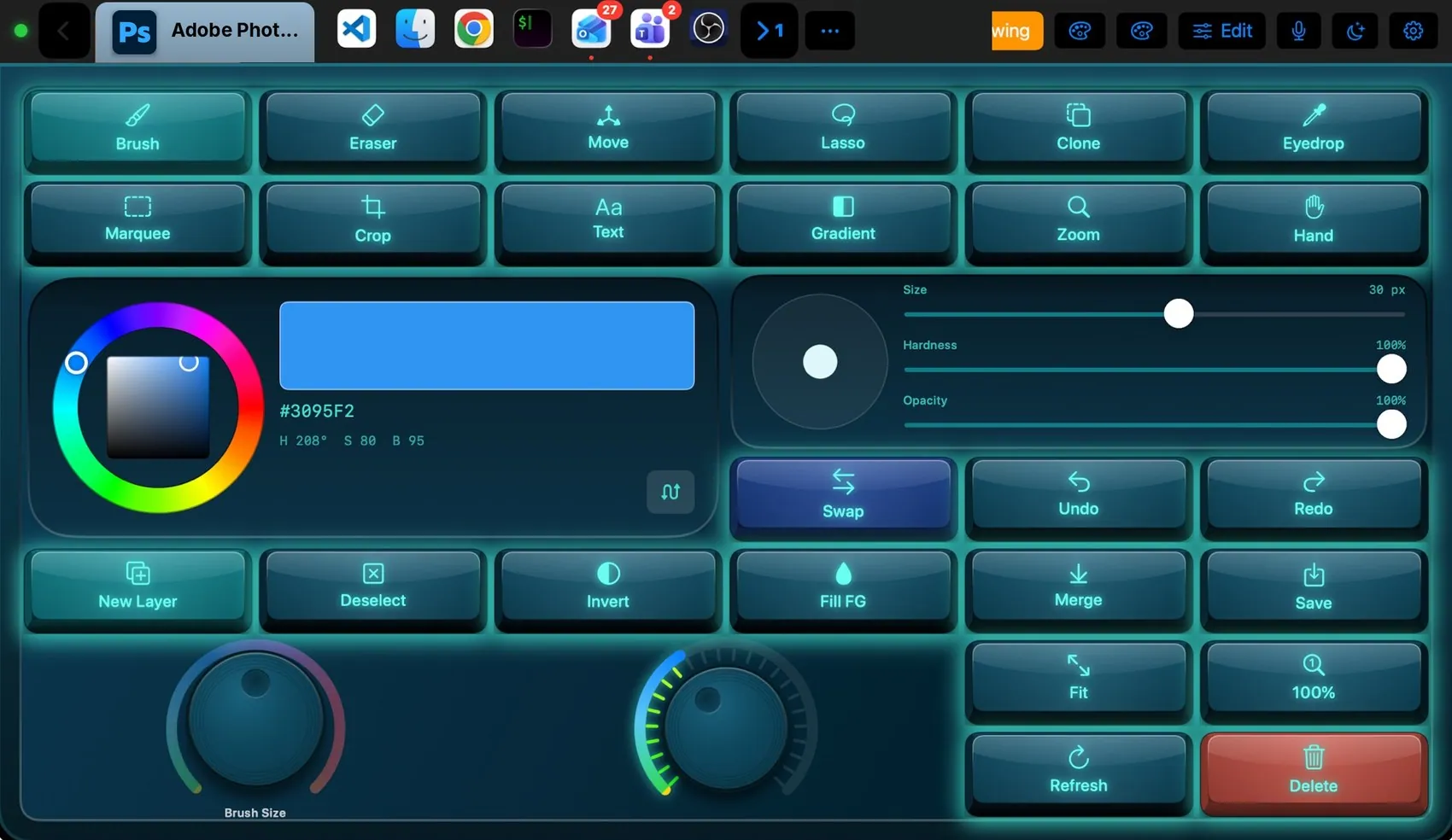
 Photoshop
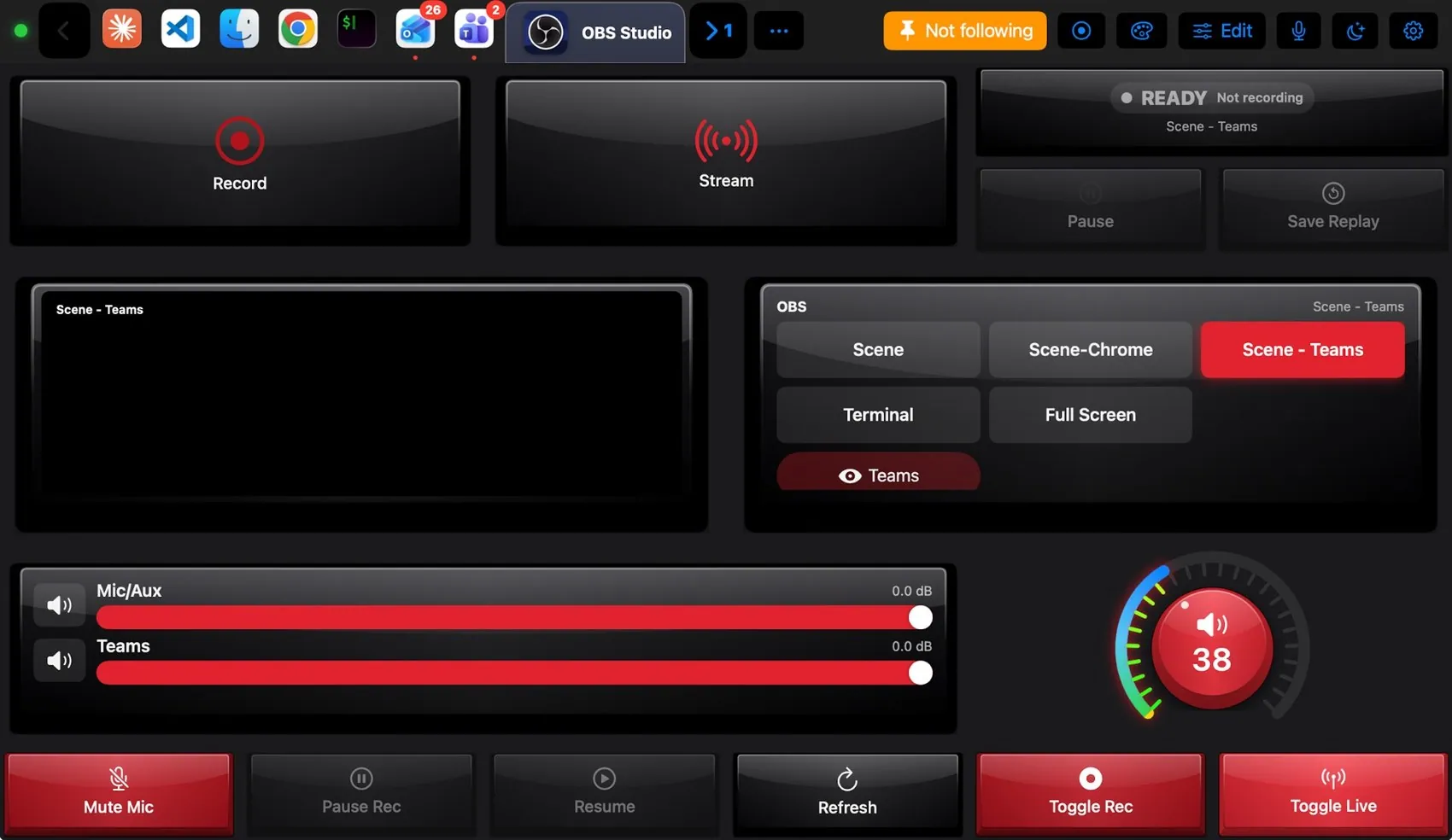
 OBS Studio
 Teams
Teams Claude
 VS Code
 Logic Pro
 Excel
Excel Blender
 Spotify